ユーザー権限の種類
Gen Drive では、企業アカウント内のユーザーに「企業管理者」と「一般メンバー」の 2 つの権限があります。この記事では、それぞれの権限の違いをご案内します。
2 つのユーザー権限
| 権限 | 説明 |
|---|---|
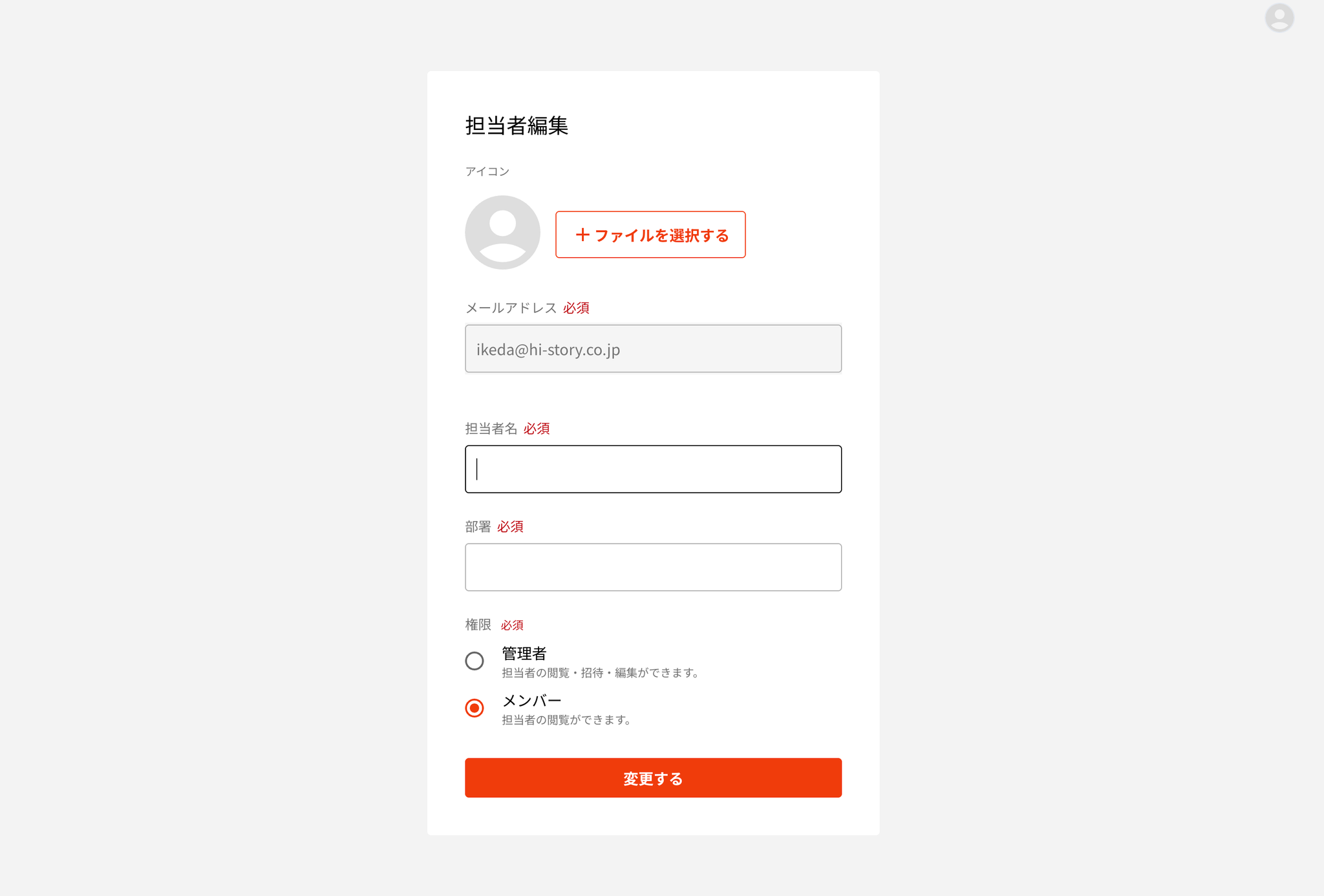
| 管理者 | 企業アカウント全体を管理する権限です。担当者の招待・編集・削除、企業情報の変更、プラン変更の申し込みが行えます |
| 一般メンバー | OCR 処理の実行と結果管理を行うユーザーです。日常的な OCR 業務に必要な機能はすべて利用できます |
アカウントを新規登録した最初のユーザーは、自動的に企業管理者になります。
権限別の機能一覧
両方の権限で利用できる機能
以下の機能は、管理者・一般メンバーのどちらでも利用できます。
- OCR 処理の実行(ホーム画面 / パターン詳細画面)
- 読取パターンの作成・編集・削除
- OCR 結果の確認・編集
- ファイル出力(Excel / CSV)
- マスタデータの管理
- お問い合わせの送信
- 担当者一覧の閲覧
管理者のみが利用できる機能
以下の機能は企業管理者だけに限定されています。
| 機能 | 説明 |
|---|---|
| 担当者の招待 | 新しいメンバーを招待する |
| 担当者の編集・削除 | メンバーの情報変更や削除 |
| 権限の変更 | メンバーの権限を管理者 / メンバーに切り替える |
| アカウント管理画面へのアクセス | プラン情報やログイン情報の確認 |
| プラン変更・退会の申し込み | お問い合わせフォームからの申し込み |
どちらの権限を割り当てるべきか
管理者を割り当てるケース
- チームの管理を担当する方(部門長、リーダーなど)
- 契約や料金プランの管理を行う方(経理担当など)
- メンバーの招待や権限変更を行う必要がある方
一般メンバーを割り当てるケース
- 日常的な OCR 処理のみを行う方
- 読取パターンの作成や結果の確認を行う方
- 企業アカウントの管理は別の担当者が行っている方
ポイント: 管理者は複数名に割り当てることもできます。管理者が 1 名だけだと、その方が不在のときに担当者の追加や企業情報の変更ができなくなるため、バックアップとして 2 名以上に管理者権限を付与しておくと安心です。
権限の変更方法
権限の変更は、管理者が担当者編集画面から行えます。
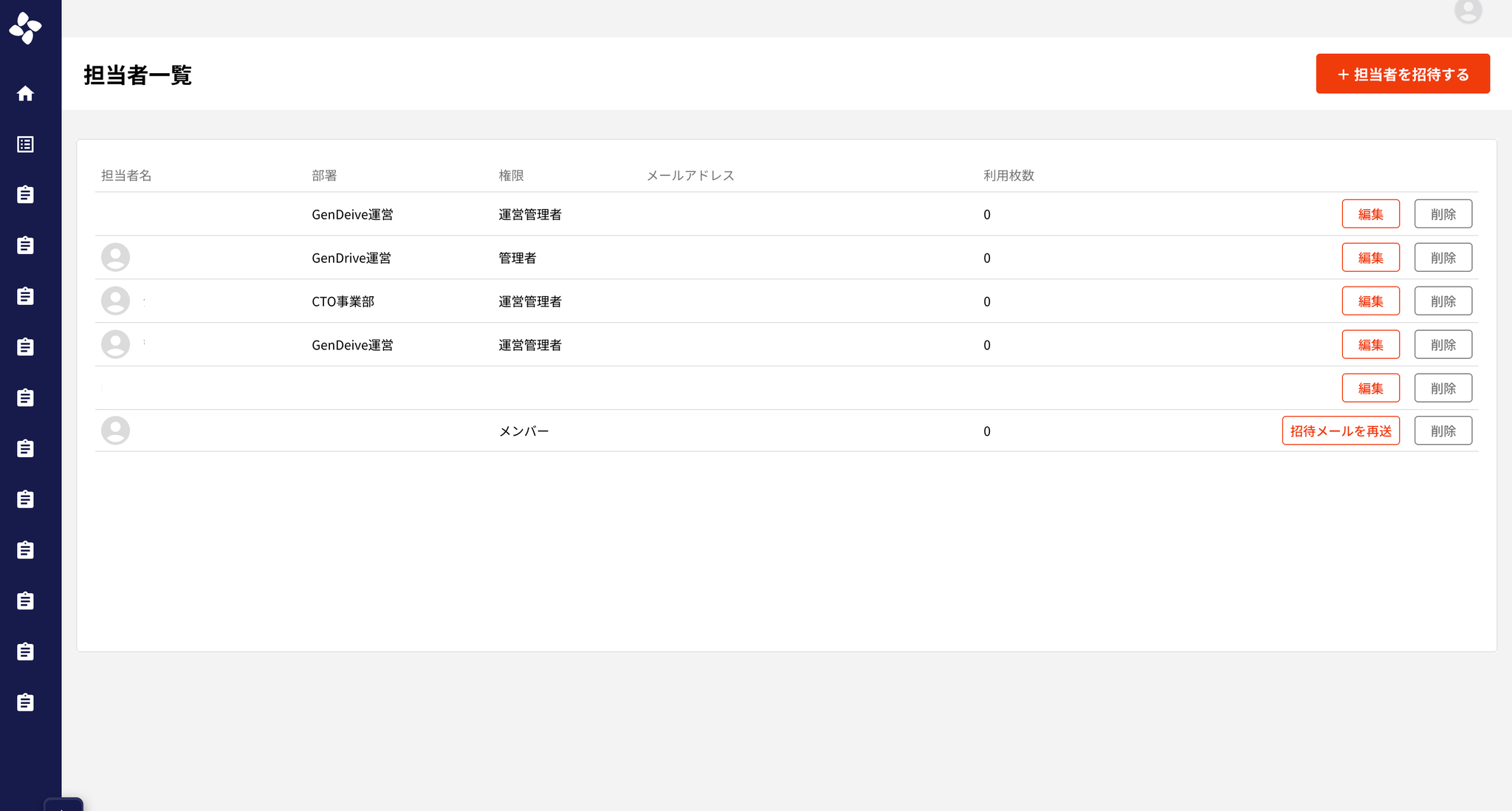
ご注意: フリープランでは担当者が 1 名のため、権限変更の操作はできません。