ホーム画面の見方
ログイン後に最初に表示されるホーム画面の構成と、各エリアの役割をご案内します。
ホーム画面の全体構成
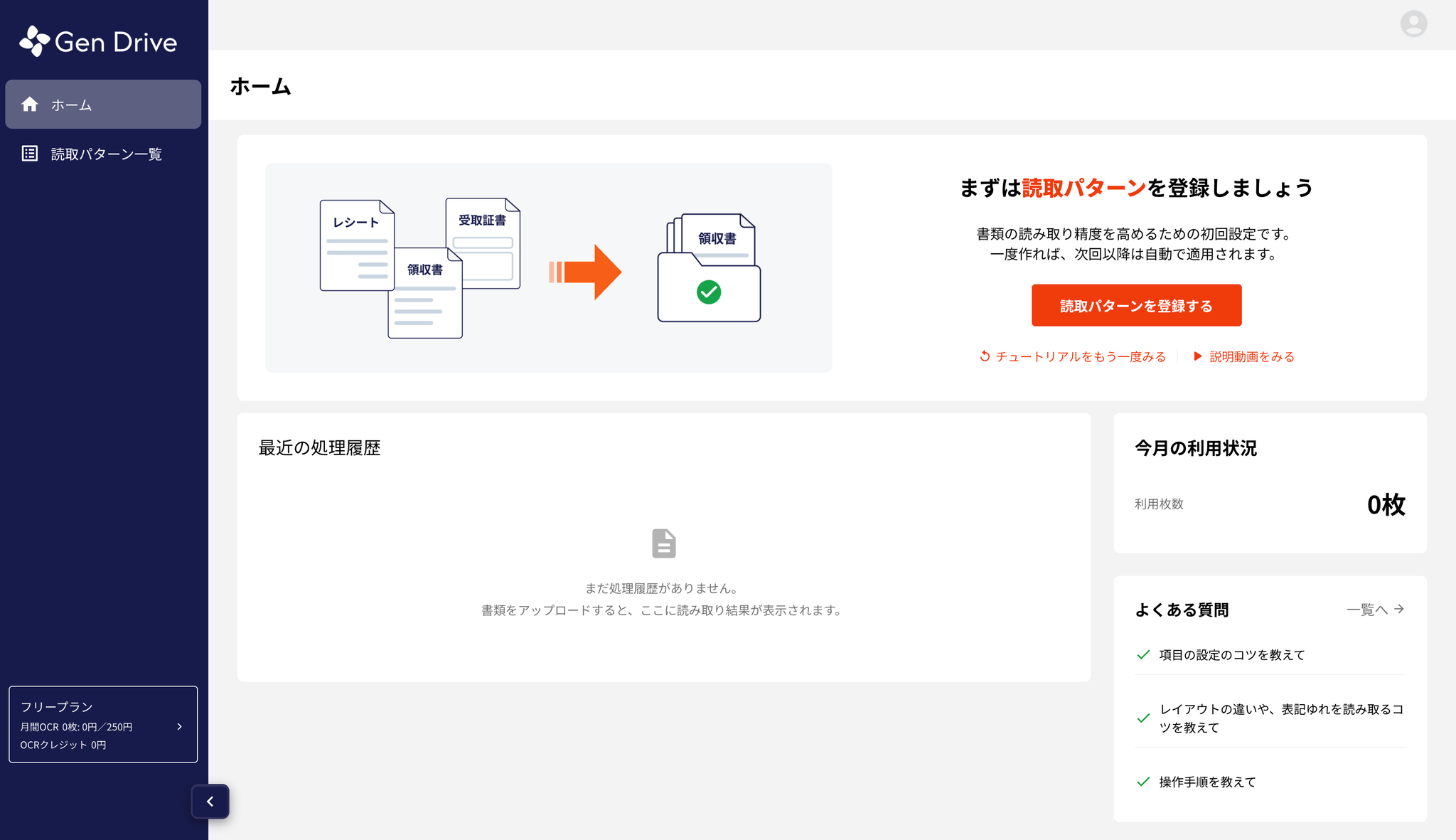
ホーム画面は、大きく分けて以下のエリアで構成されています。
サイドバー
画面左側には、Gen Drive の各機能にアクセスするためのサイドバーが表示されます。以下のメニューが並んでいます。
| メニュー | 内容 |
|---|---|
| ホーム | 現在の画面。書類のアップロードと処理履歴の確認 |
| 読取パターン一覧 | 登録済みの読取パターンを一覧表示・管理 |
| 担当者一覧 | チームメンバーの一覧と管理 |
| 企業アカウント | プラン情報やログイン情報、会社情報の管理 |
| お問い合わせ | サポートへの問い合わせ |
サイドバーの下部には、ログイン中のユーザー名・メールアドレスと「ログアウト」ボタンが表示されます。
ポイント: タブレットやスマートフォンなど画面幅が狭い場合、サイドバーは折りたたみ表示になります。画面左上のメニューアイコンをクリックすると展開できます。
チュートリアルカード(画面上部)
初回ログイン時や、まだ読取パターンを作成していない場合、画面上部にチュートリアルカードが表示されます。
カードには、書類が読み取られる流れのイラストとともに「まずは読取パターンを登録しましょう」というメッセージが表示されます。「読取パターンを登録する」ボタンをクリックすると、読取パターンの新規作成画面に移動します。
カード下部には以下のリンクもあります。
- 「チュートリアルをもう一度みる」— チュートリアルを再表示
- 「説明動画をみる」— チュートリアル動画を視聴
アップロードエリア
ホーム画面の中央には、書類をアップロードするためのエリアがあります。ここにファイルをドラッグ&ドロップするか、クリックしてファイルを選択すると、自動仕分け付きの OCR 処理を実行できます。
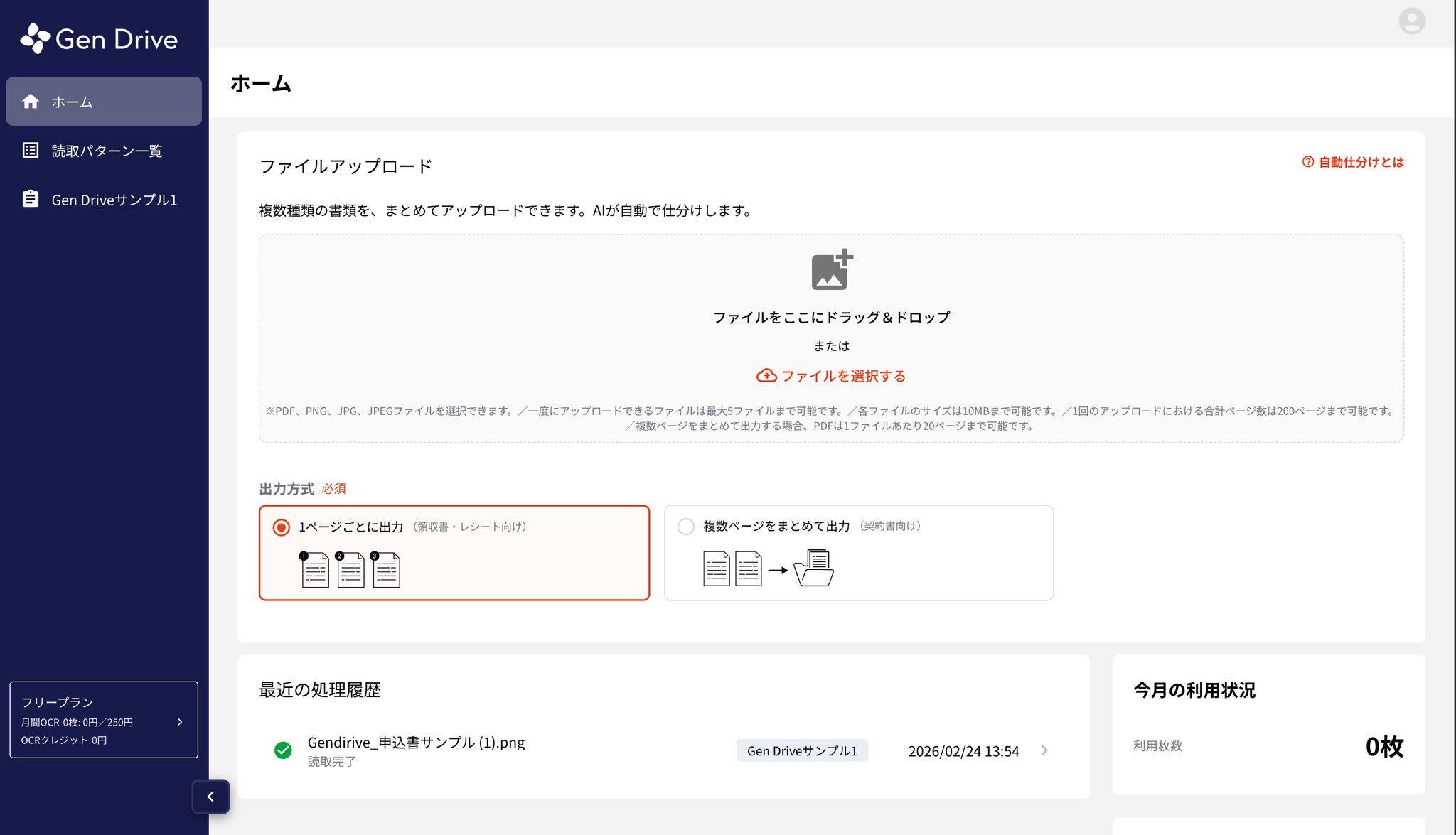
最近の処理履歴(画面中央下部)
直近で実行した OCR 処理の履歴が表示されます。まだ処理を実行していない場合は、「まだ処理履歴がありません。書類をアップロードすると、ここに読み取り結果が表示されます。」というメッセージが表示されます。
今月の利用状況(画面右上)
当月の OCR 利用枚数が表示されます。契約プランの月間 OCR 枠に対して、あとどれくらい利用できるかの目安になります。
よくある質問(画面右下)
よく寄せられる質問へのリンクが表示されます。操作に迷ったときにすぐ参照できます。
プラン情報(サイドバー下部)
サイドバーの下部には、現在のプラン名と月間 OCR の利用状況が表示されます。フリープランの場合は「フリープラン」と表示され、月間 OCR 枠や OCR クレジットの残高を確認できます。
ホーム画面からできること
ホーム画面は、Gen Drive の「入口」として以下の操作が行えます。
- 書類のアップロードと OCR 実行 — ファイルをドラッグ&ドロップして、自動仕分け付きで OCR を実行
- 処理履歴の確認 — 最近の OCR 処理結果をすぐにチェック
- 利用状況の把握 — 今月の OCR 利用枚数を確認
- 各機能への移動 — サイドバーから読取パターンや担当者管理などへ移動
日常的な OCR 処理はホーム画面からスタートするのが便利です。特定の読取パターンに絞って処理したい場合は、サイドバーの「読取パターン一覧」から該当パターンを選んでください。