担当者を招待する
Gen Drive では、同じ企業アカウント内にチームメンバーを招待して、一緒に OCR 処理を行えます。この記事では、担当者の招待手順をご案内します。
招待できるユーザー
担当者の招待は管理者のみが実行できます。一般メンバーの権限では招待機能を利用できません。
自分の権限がわからない場合は、サイドバーの「担当者一覧」を開いて、自分のアカウントの「権限」欄を確認してください。
招待の手順
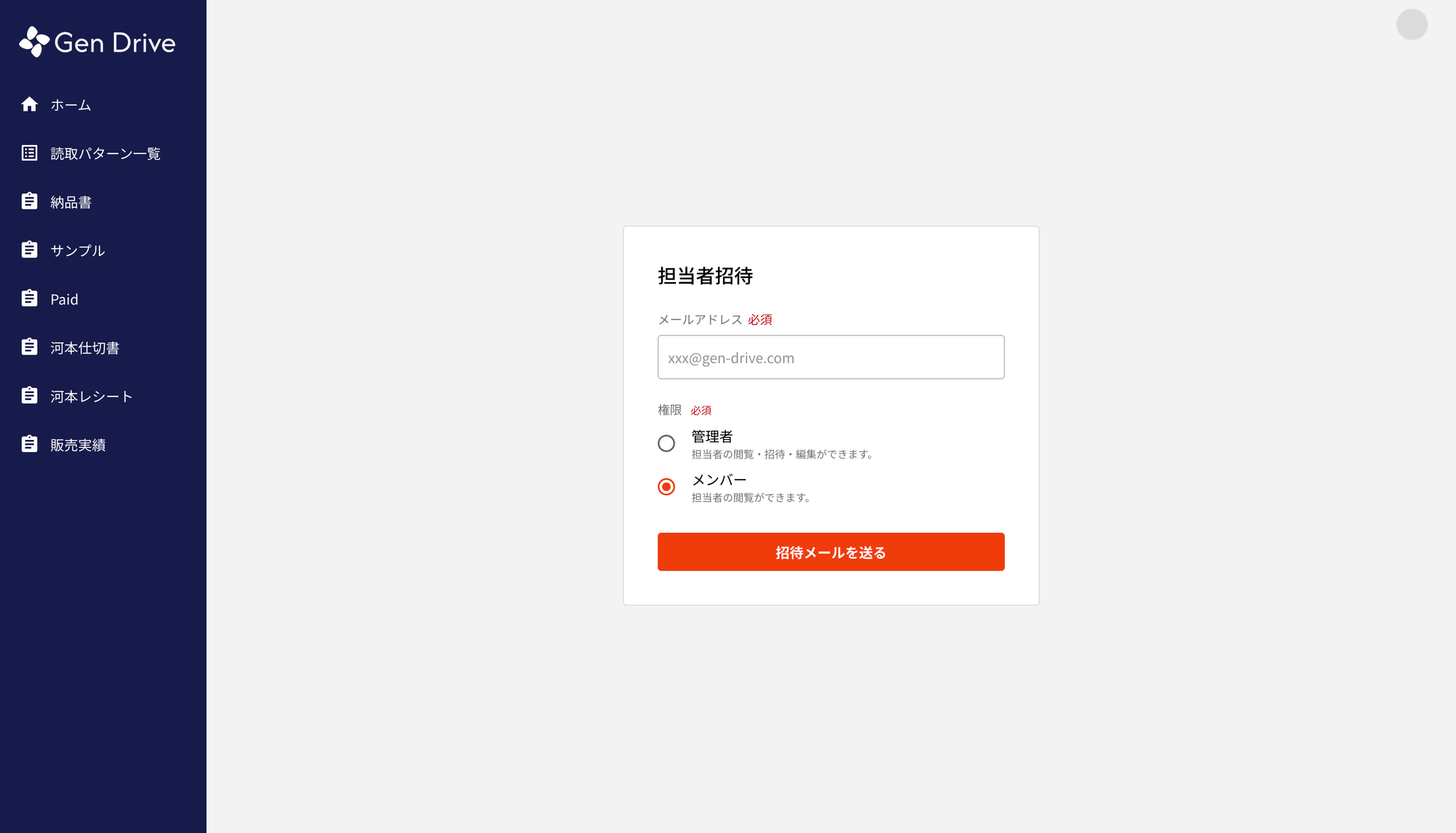
- サイドバーの「担当者一覧」をクリックします。
- 担当者一覧画面が表示されます。現在登録されているメンバーの一覧(担当者名、部署、権限、メールアドレス、利用枚数)が確認できます。
- 画面右上の「担当者を招待する」ボタンをクリックします。
- 担当者招待画面が表示されます。
招待情報を入力する
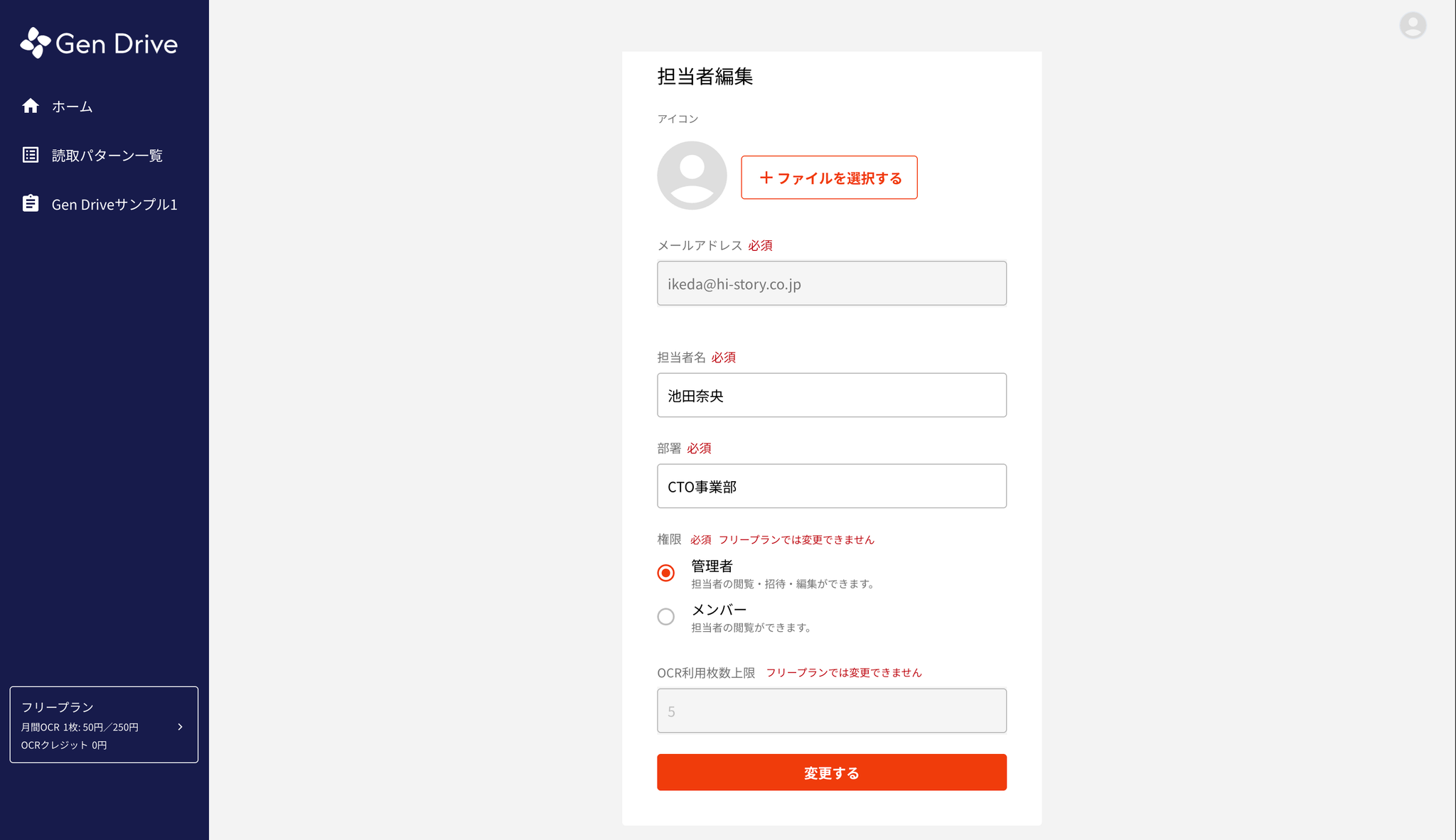
| 入力項目 | 必須 | 説明 |
|---|---|---|
| メールアドレス | はい | 招待するユーザーのメールアドレス(最大 250 文字) |
| 権限 | はい | 「管理者」または「メンバー」を選択 |
権限の選択について:
- 管理者: 担当者の閲覧・招待・編集ができます。企業情報の編集やプラン変更の申し込みも可能です
- メンバー: 担当者の閲覧ができます。OCR 処理やパターン作成など日常業務は問題なく行えます
- 入力が完了したら「招待メールを送る」ボタンをクリックします。
- 入力したメールアドレスに招待メールが送信されます。
招待を受けた側の操作
招待メールを受け取ったユーザーは、メール内のリンクをクリックして登録手続きを行います。担当者名、パスワードなどの情報を入力すると、登録が完了してすぐに Gen Drive を利用できるようになります。
担当者数の上限
プランごとに登録できる担当者数に上限があります。
| プラン | 担当者数の上限 | 追加ユーザー |
|---|---|---|
| フリー | 1 名 | 追加不可 |
| スタンダード | 10 名 | ¥1,000/名/月(税抜) |
| プロ | 10 名 | ¥2,400/名/月(税抜) |
| オーダーメード | 30 名 | ¥3,000/名/月(税抜) |
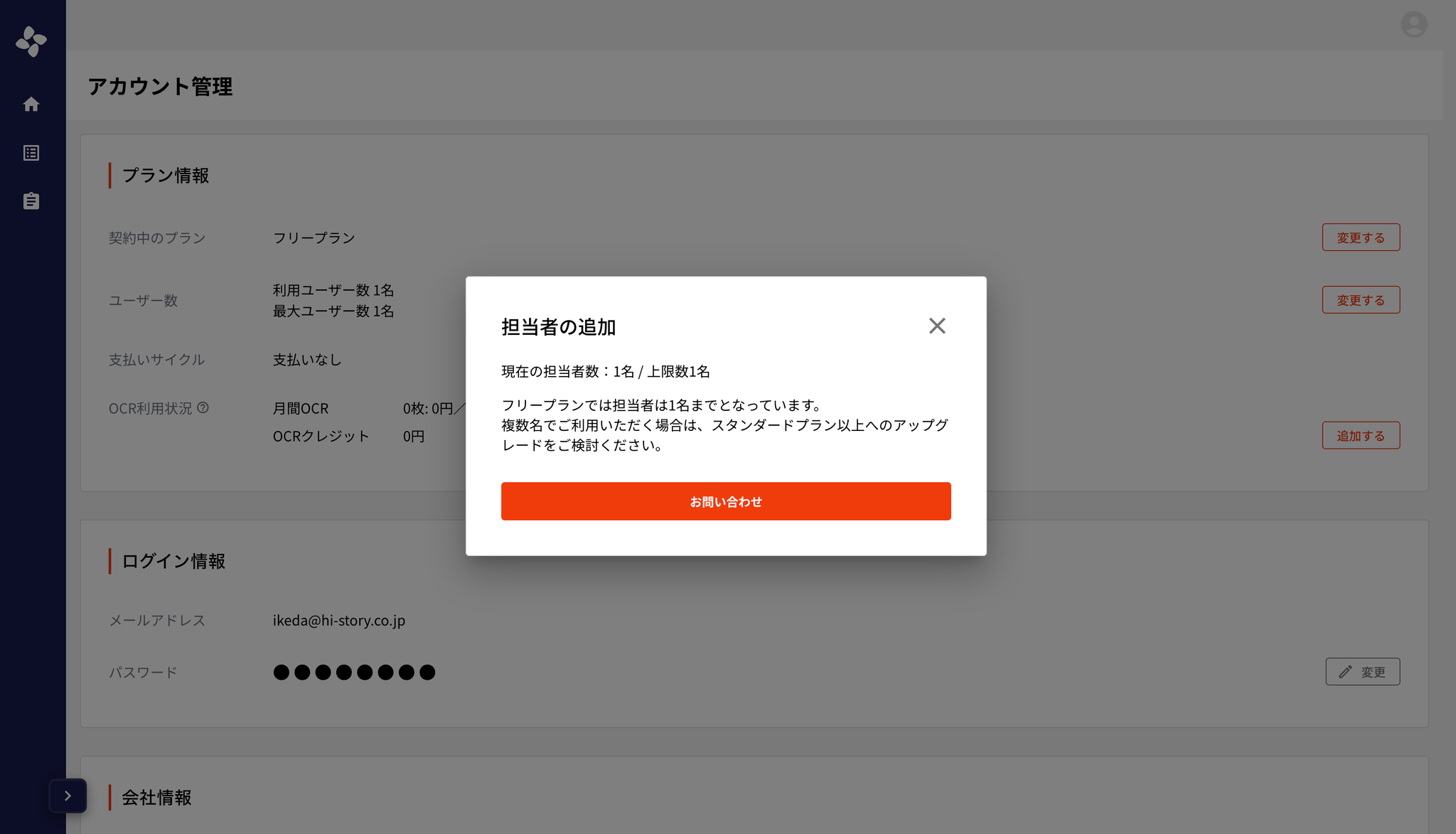
上限に達している場合、「担当者を招待する」ボタンをクリックすると上限到達のメッセージが表示されます。
- フリープランの場合: 「フリープランでは担当者は 1 名までとなっています。」
- 有料プランの場合: 「担当者数が上限(○名)に達しています。」
追加ユーザーの利用については、お問い合わせからお申し込みください。(フリープランは担当者追加は不可)