お問い合わせの方法
Gen Drive に関するご質問やご要望は、アプリ内のお問い合わせフォームから送信できます。プラン変更や追加ユーザーの申し込みも、このフォームから行います。
お問い合わせフォームを開く
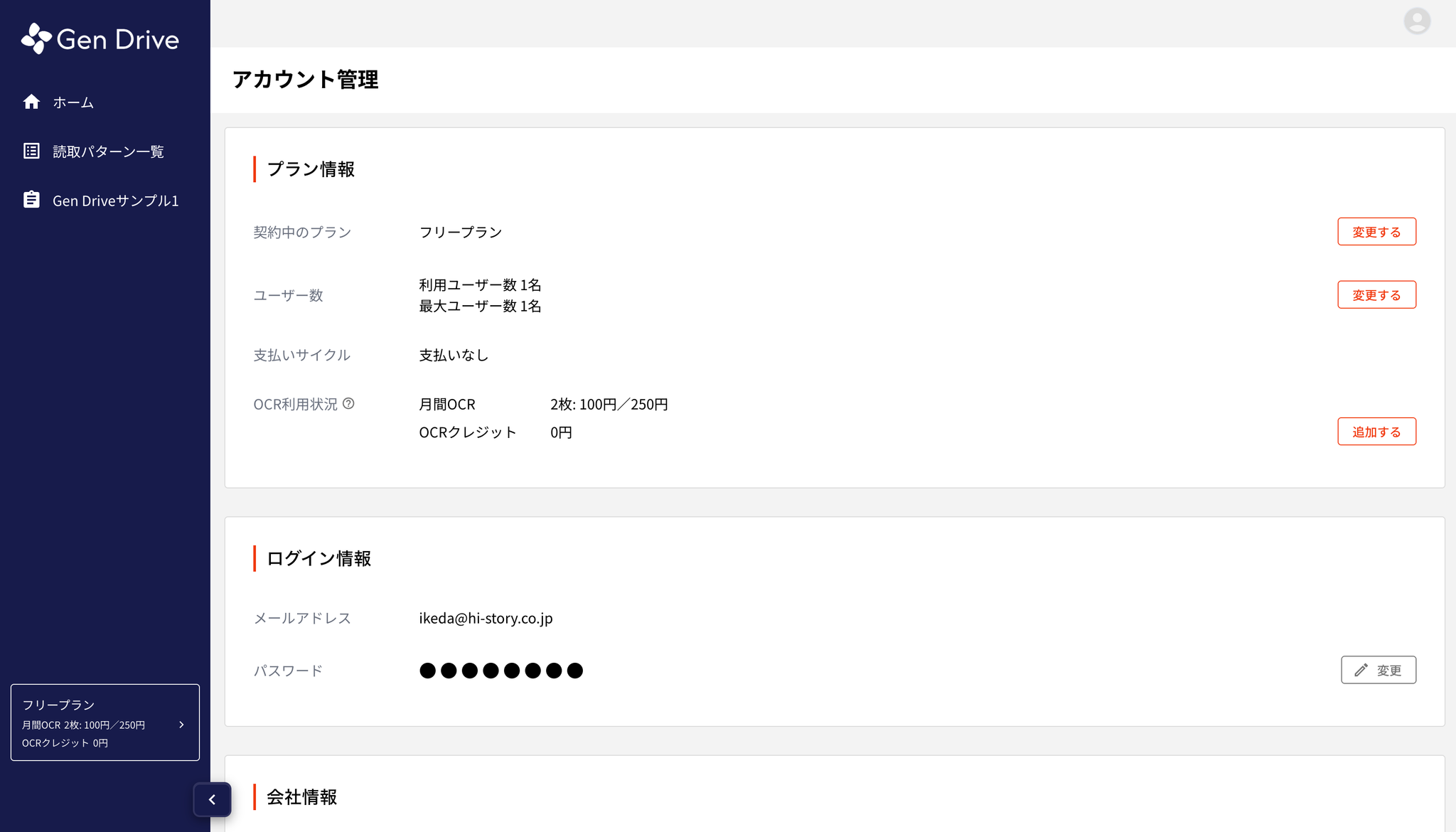
- アカウント管理のページを開く
- 必要なお問い合わせ部分の「変更」ボタンを押す。
- お問い合わせにそれぞれ入力
会社名、部署名、担当者名、メールアドレス、電話番号は、登録済みの情報が自動入力されます。
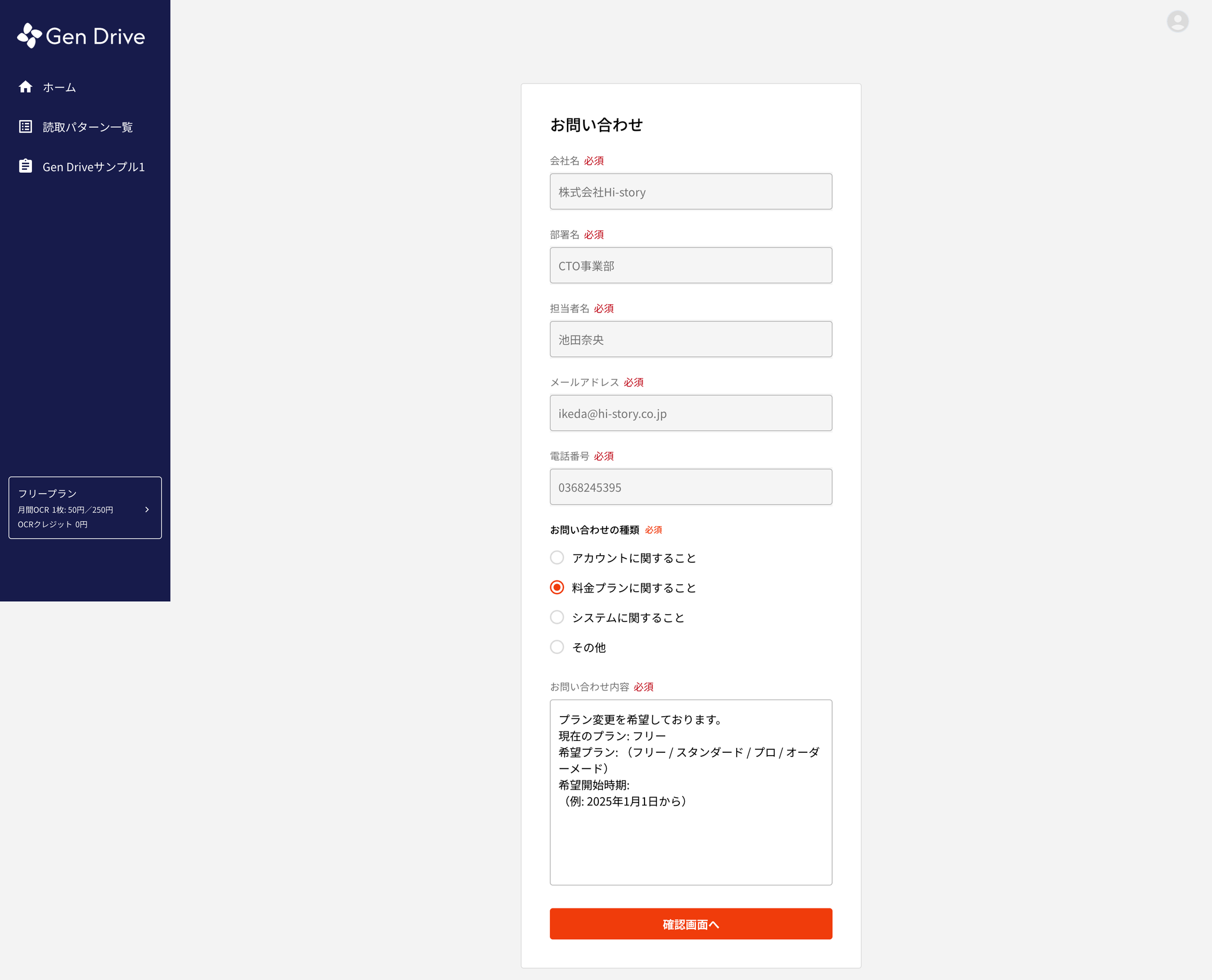
お問い合わせの送信手順
1. カテゴリを選択する
お問い合わせの種類に応じて、以下のカテゴリから選択します。
| カテゴリ | 内容 |
|---|---|
| アカウントに関すること | アカウント登録、退会、ログインの問題など |
| 料金プランに関すること | プラン変更、追加ユーザー、OCR クレジット購入など |
| システムに関すること | 操作方法、エラー、機能に関する質問など |
| その他 | 上記に該当しないお問い合わせ |
2. お問い合わせ内容を入力する
カテゴリを選択すると、お問い合わせ内容の入力欄が表示されます(最大 2,000 文字)。
よくある用件については、定型テキストが自動で入力される場合があります。
| 用件 | 自動入力されるテンプレートの概要 |
|---|---|
| 退会 | 退会希望の連絡テンプレート |
| プラン変更 | 現在のプラン名と希望プラン名、変更希望時期の記入欄 |
| 追加ユーザー | 追加希望人数の記入欄 |
| OCR クレジット | 購入希望のクレジット数の記入欄 |
定型テキストは自由に編集できます。具体的な状況や要望を追記すると、より迅速な対応が可能です。
3. 確認画面で内容を確認する
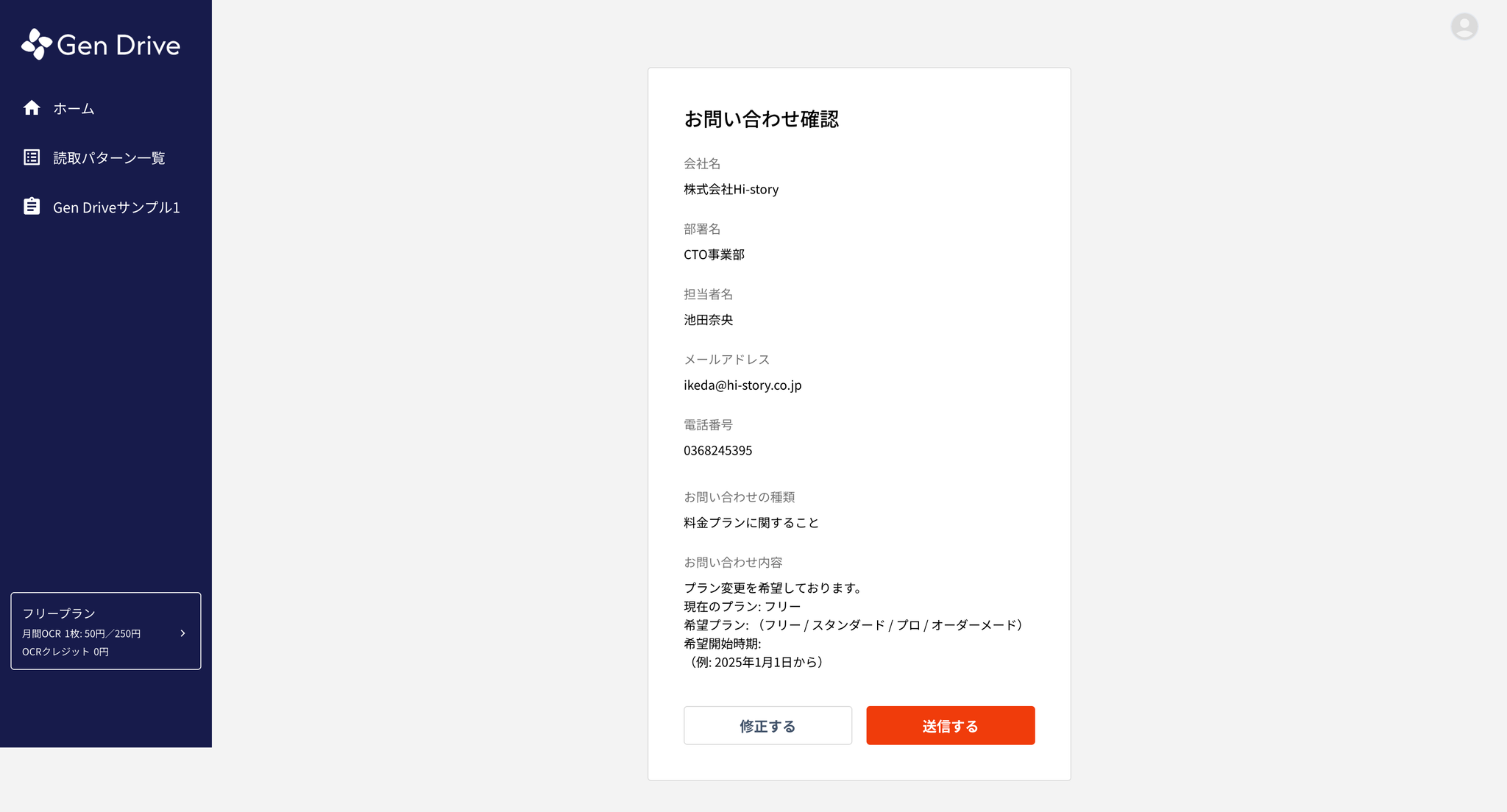
- 入力が完了したら「確認画面へ」ボタンをクリックします。
- お問い合わせ確認画面が表示されます。
- 会社名、部署名、担当者名、メールアドレス、電話番号、お問い合わせの種類、お問い合わせ内容を確認します。
- 修正が必要な場合は「修正する」ボタンで入力画面に戻ります。
4. 送信する
- 内容に問題がなければ「送信する」ボタンをクリックします。
- 「お問い合わせ内容を受付ました」と表示されたら送信完了です。
送信されたお問い合わせは、Gen Drive の運営チームが確認し、登録済みのメールアドレスに回答をお送りします。
お問い合わせのコツ
迅速に回答をお届けするために、以下の情報をできるだけ含めていただけると助かります。
- 発生している問題の具体的な内容: 「OCR ができない」ではなく「特定のPDFをアップロードするとエラーになる」のように具体的に
- 発生日時やタイミング: いつから発生しているか
- 操作した手順: どの画面で何をしたか
- エラーメッセージ: 表示された場合はそのまま記載