読取パターンの基本と作成手順
読取パターンとは
読取パターンは、Gen Drive の OCR 処理の土台となる設定です。この記事では、読取パターンの役割と基本的な考え方をご案内します。
読取パターンの役割
読取パターンとは、「この書類から、どの項目を、どんなデータ型で読み取るか」をまとめた設定のことです。
たとえば請求書を読み取りたい場合、「請求番号」「請求日」「請求先」「合計金額」「明細」といった項目を読取パターンとして登録します。一度パターンを作成しておけば、同じ種類の書類を繰り返し処理するときに毎回項目を指定する必要がありません。
Gen Drive では、サンプル書類をアップロードするだけで AI が読み取るべき項目を自動提案してくれるため、パターンの作成に専門知識は不要です。
読取パターン一覧画面
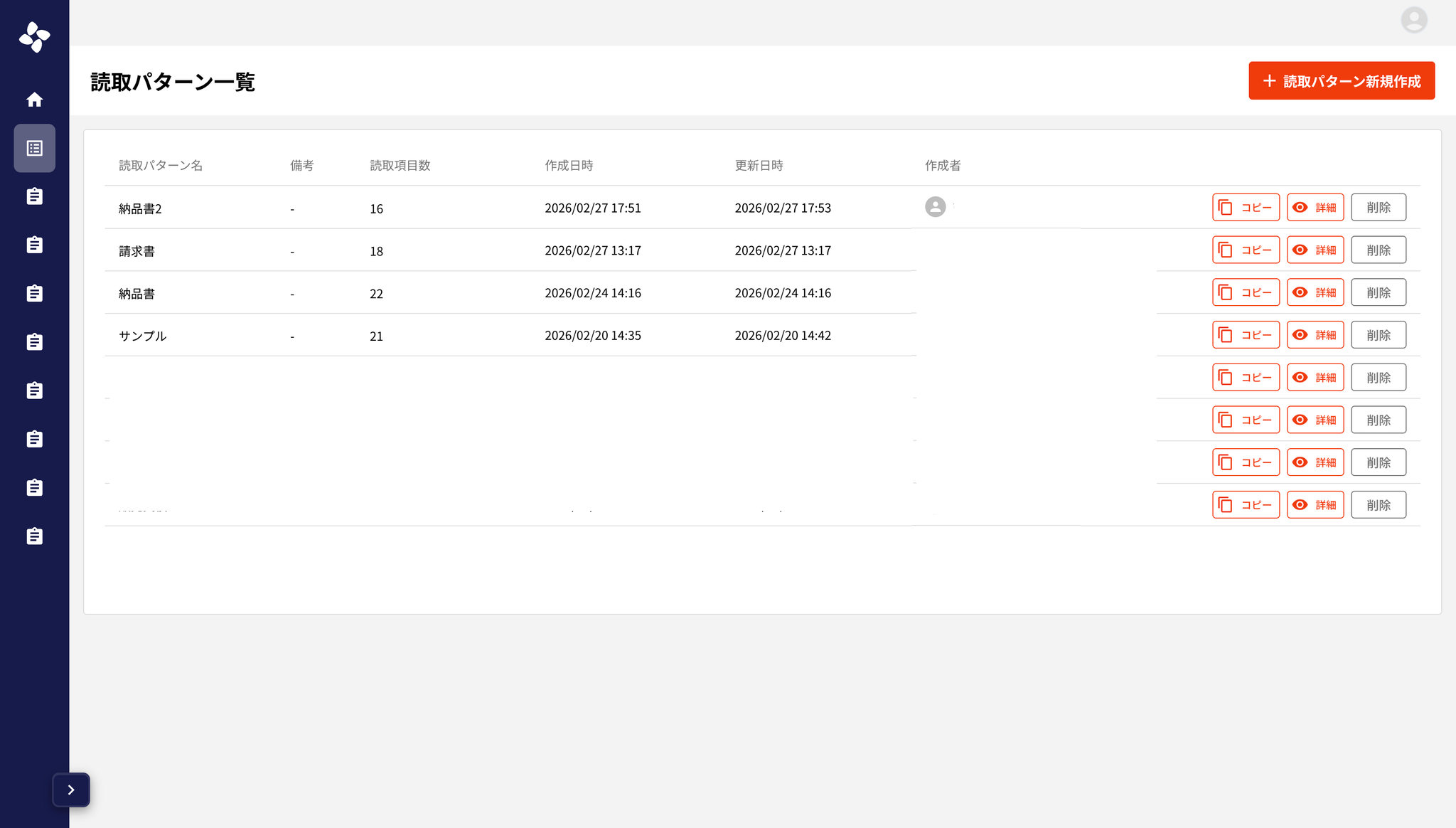
サイドバーの「読取パターン一覧」をクリックすると、登録済みの読取パターンが一覧で表示されます。一覧には以下の情報が表示されます。
- 読取パターン名
- 備考
- 読取項目数
- 作成日時
- 更新日時
- 作成者
各パターンに対して、「コピー」「詳細」「削除」の操作が行えます。パターン名をクリックすると、そのパターンの詳細画面に移動し、OCR の実行や結果の確認ができます。
パターン数の上限
読取パターンの作成数には、プランごとに上限があります。
| プラン | パターン数の上限 |
|---|---|
| フリー | 1 個 |
| スタンダード | 100 個 |
| プロ | 100 個 |
| オーダーメード | 100 個 |
フリープランでは 1 個までしか作成できません。複数の書類を扱いたい場合は、有料プランへのアップグレードをご検討ください。
ご注意: フリープランでパターン数が上限に達している場合、新規作成ボタンの付近に「読取パターン数が上限(1 件)に達しています。新規作成するには既存のパターンを削除してください。」というメッセージが表示されます。
読取パターンの作成方法
読取パターンは 4 つのステップで作成します。AI が項目を自動提案してくれるので、数分で完了します。この記事では、各ステップの操作を順にご案内します。
全て1から設定することも可能です。
作成画面を開く
- サイドバーの「読取パターン一覧」をクリックします。
- 読取パターン一覧画面が表示されます。
- 画面右上の「読取パターン新規作成」ボタンをクリックします。
- 読取パターン作成画面が表示されます。
画面上部にはステップのインジケーター(「アップロード → 項目設定 → 結果確認 → 設定・保存」)が表示され、現在どのステップにいるかがわかります。
Step 1: ファイルのアップロード
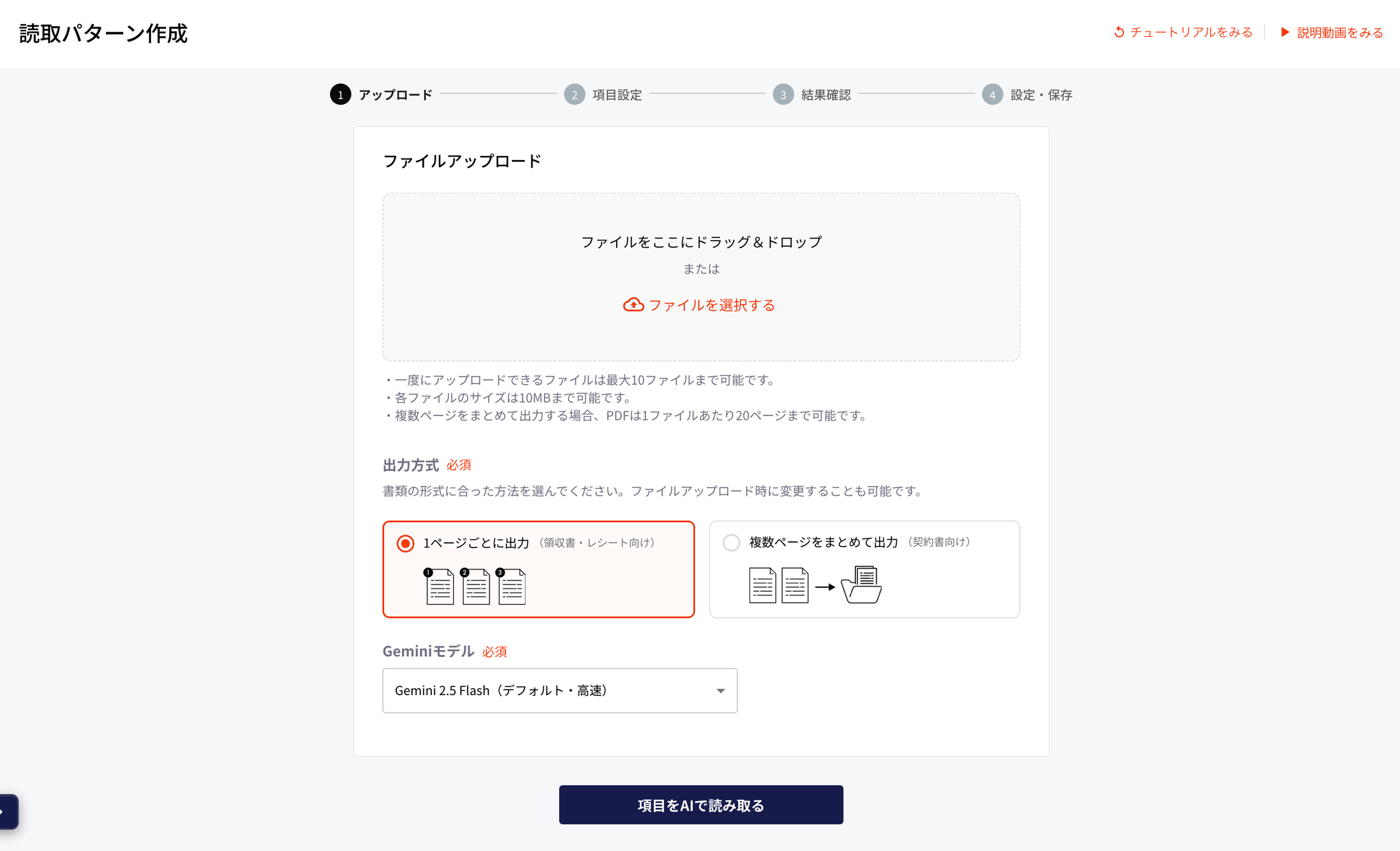
まず、読み取りたい書類のサンプルをアップロードします。
- 画面中央のアップロードエリアにファイルをドラッグ&ドロップします。または「ファイルを選択する」をクリックしてファイルを選びます。
- 対応形式は PDF、PNG、JPG、JPEG です。1 ファイルあたり最大 10MB まで。一度にアップロードできるのは 10 ファイルまでです。
- アップロードしたファイル名とサイズが表示されます。不要なファイルは「×」ボタンで削除できます。
次に、出力方式を選択します。
| 出力方式 | 説明 |
|---|---|
| 1 ページごとに出力 | 領収書・レシート向け。PDF の各ページを個別の結果として処理 |
| 複数ページをまとめて出力 | 契約書向け。PDF 全体を 1 つの結果として処理 |
- 出力方式を選択します。
- 「項目を AI で読み取る」ボタンをクリックします。
- AI がサンプル書類を分析し、読み取るべき項目を自動提案します。
ポイント: サンプル書類は、実際に OCR 処理したい書類と同じ種類のものを選んでください。AI はサンプルの内容をもとに読取項目を提案します。
Step 2: 読取項目の設定
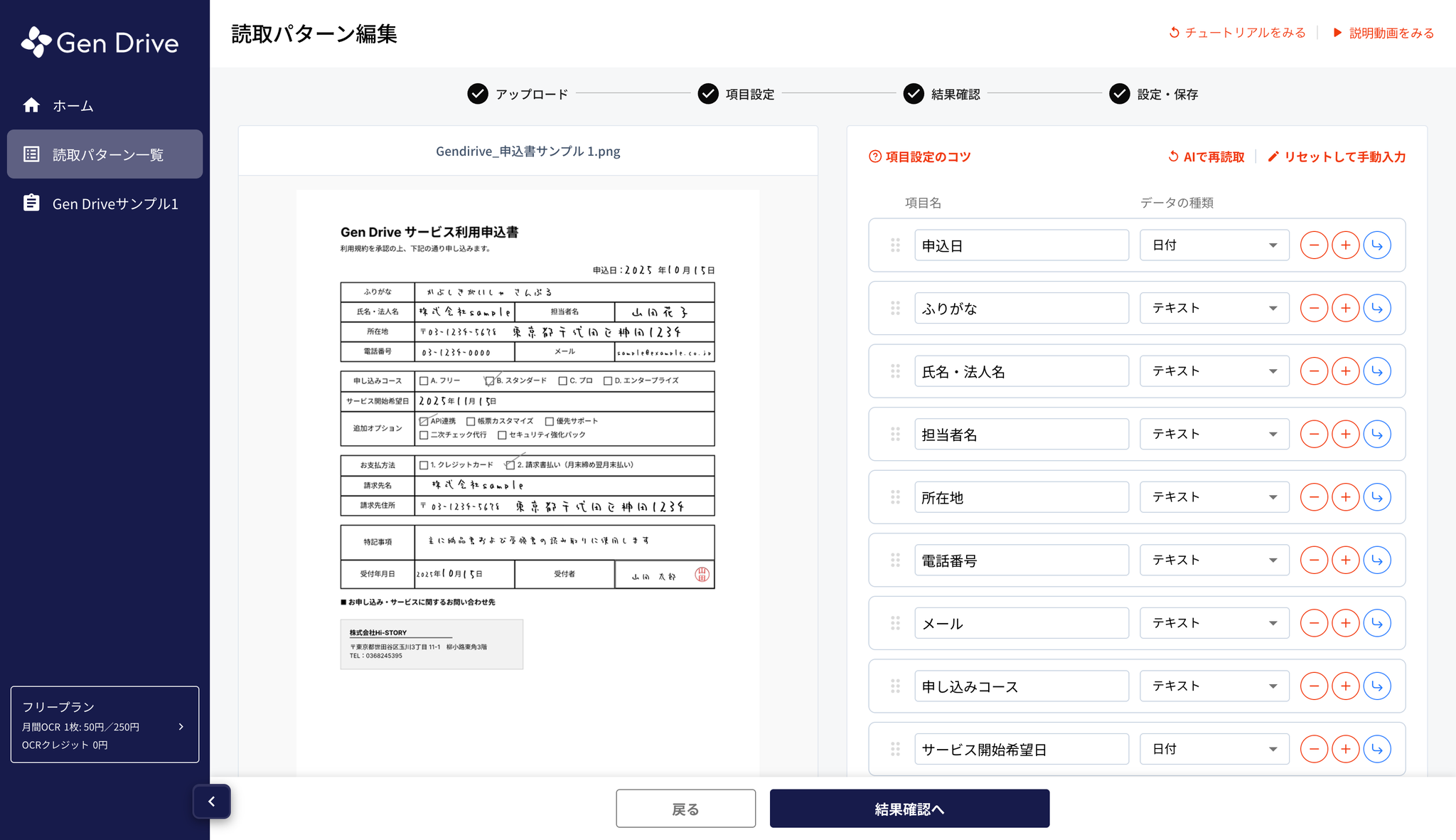
AI が提案した読取項目の一覧が表示されます。画面は左右 2 カラムのレイアウトで、左側にアップロードしたサンプル書類の画像、右側に読取項目の一覧が表示されます。
各項目には以下の設定があります。
| 設定 | 説明 |
|---|---|
| 項目名 | 読み取る項目の名前(最大 250 文字) |
| データの種類 | テキスト / 数値 / 日付 / 配列 |
| 表示幅 | 大 / 中 / 小(結果表示時のカラム幅) |
| 有効/無効 | トグルスイッチで切り替え。無効にした項目は読み取り対象外 |
項目を調整する
- 項目名を変更する: 項目名の欄をクリックして直接編集します
- データ型を変更する: ドロップダウンから選択します
- 項目を追加する: 「+」ボタンで新しい項目を追加します
- 項目を削除する: 「−」ボタンで項目を削除します
- 項目を無効にする: トグルスイッチをオフにします(項目自体は残しつつ、読み取り対象から外す)
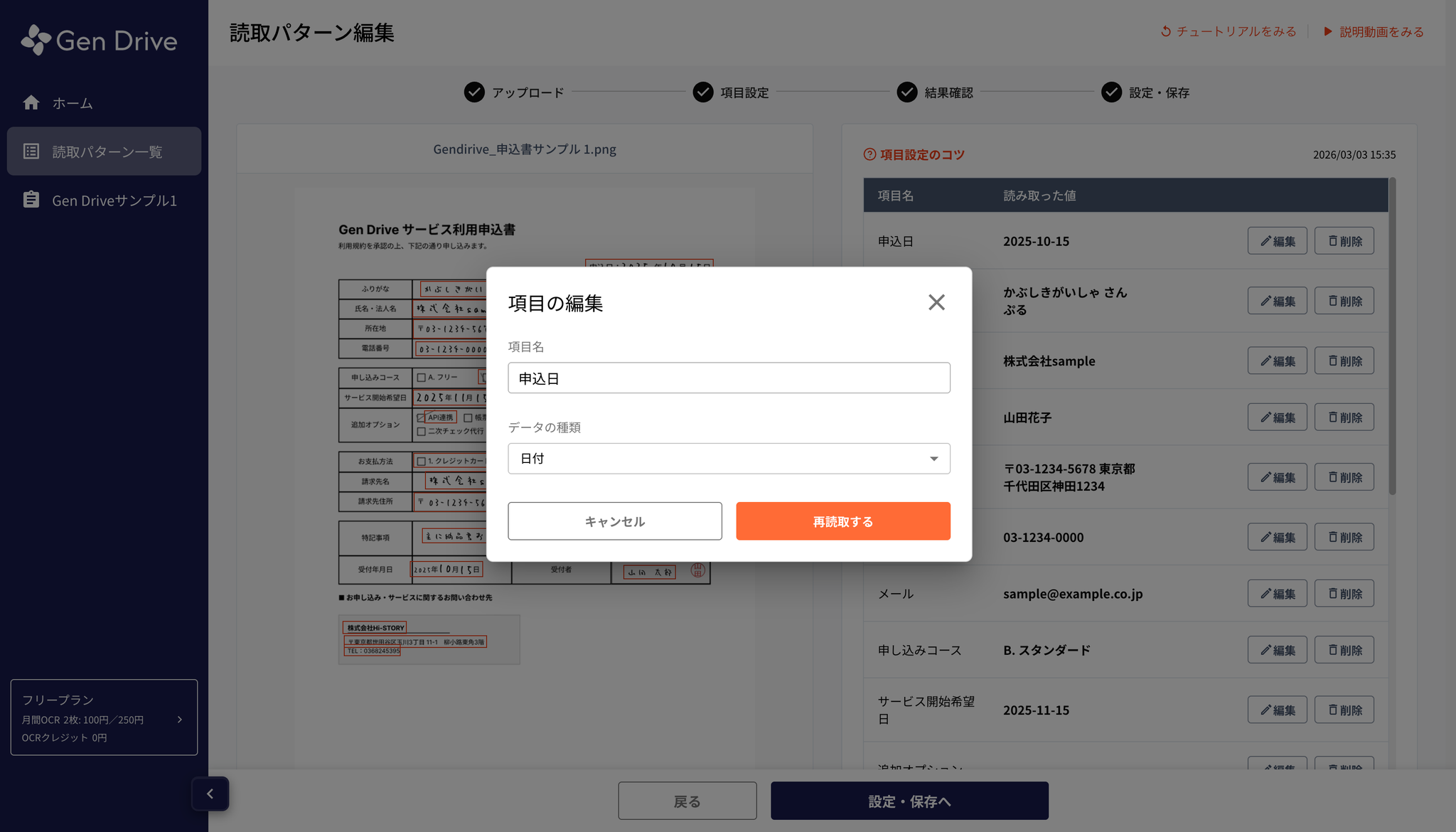
- AI で再読取: 項目を変更した後、「AI で再読取」ボタンで再度 AI に項目提案を依頼できます
- リセットして手動入力: AI の提案をクリアして、手動で項目を設定します
ポイント: AI の提案をそのまま使えるケースが多いですが、業務に合わせて項目名を変えたり、不要な項目を無効にしたりすると、より使いやすくなります。
Step 3: プレビュー実行と結果確認
項目の設定が完了したら、実際に読み取りを試してみます。
- 「結果確認へ」ボタンをクリックします。
- AI がサンプル書類をもとにプレビュー読み取りを実行します。
- 読み取り結果が表示されます。各項目に対して、AI が読み取った値を確認できます。
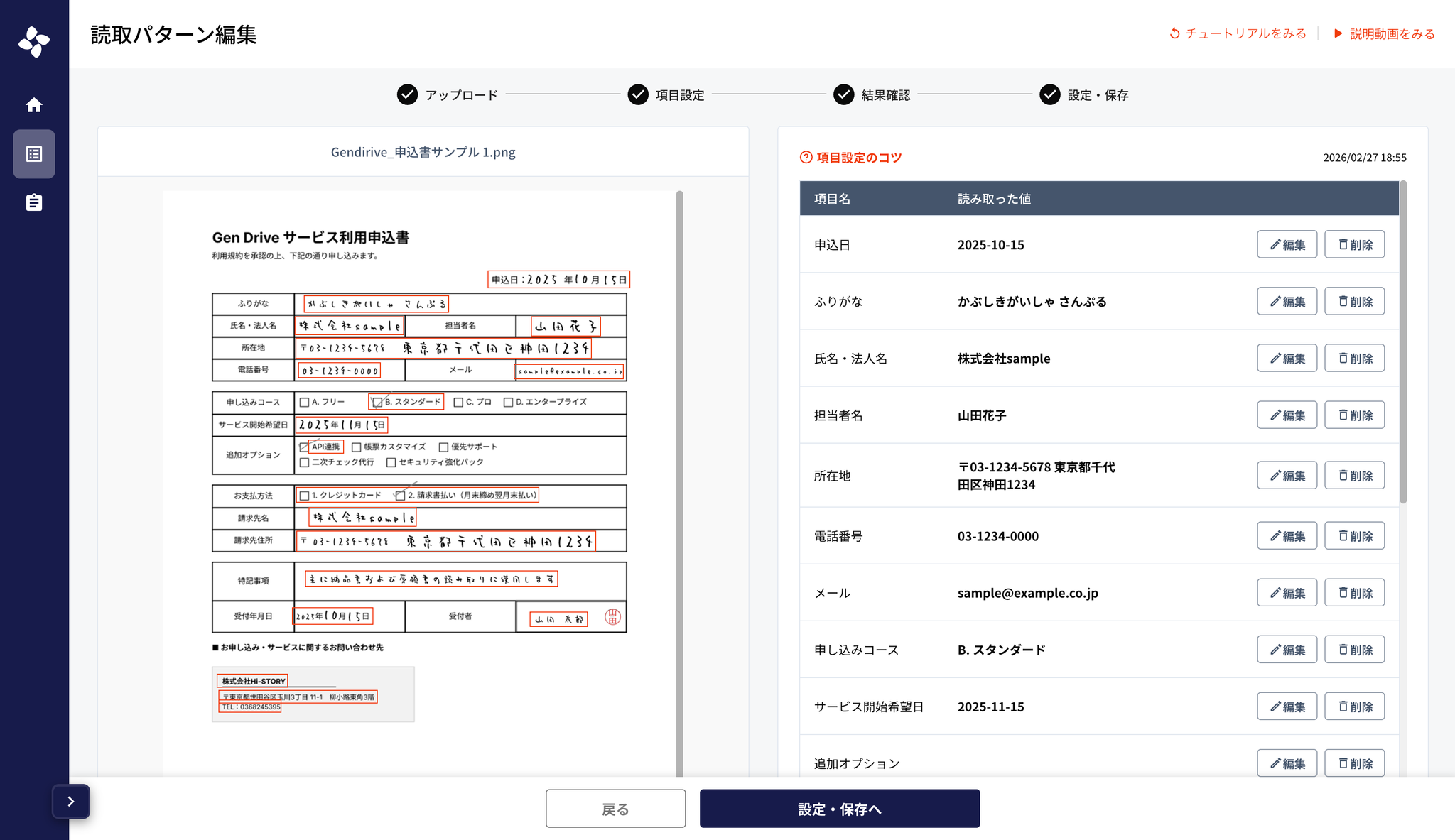
プレビュー結果を見て、値が読み取れているかを確認してください。うまく読み取れていない項目がある場合は「戻る」ボタンで Step 2 に戻り、項目の設定を調整してから再度プレビューを実行するか、読取結果画面の各項目にある「編集」ボタンからも同じ操作が可能です。
Step 4: パターン名の設定と保存
読み取り結果に問題がなければ、パターンの情報を入力して保存します。
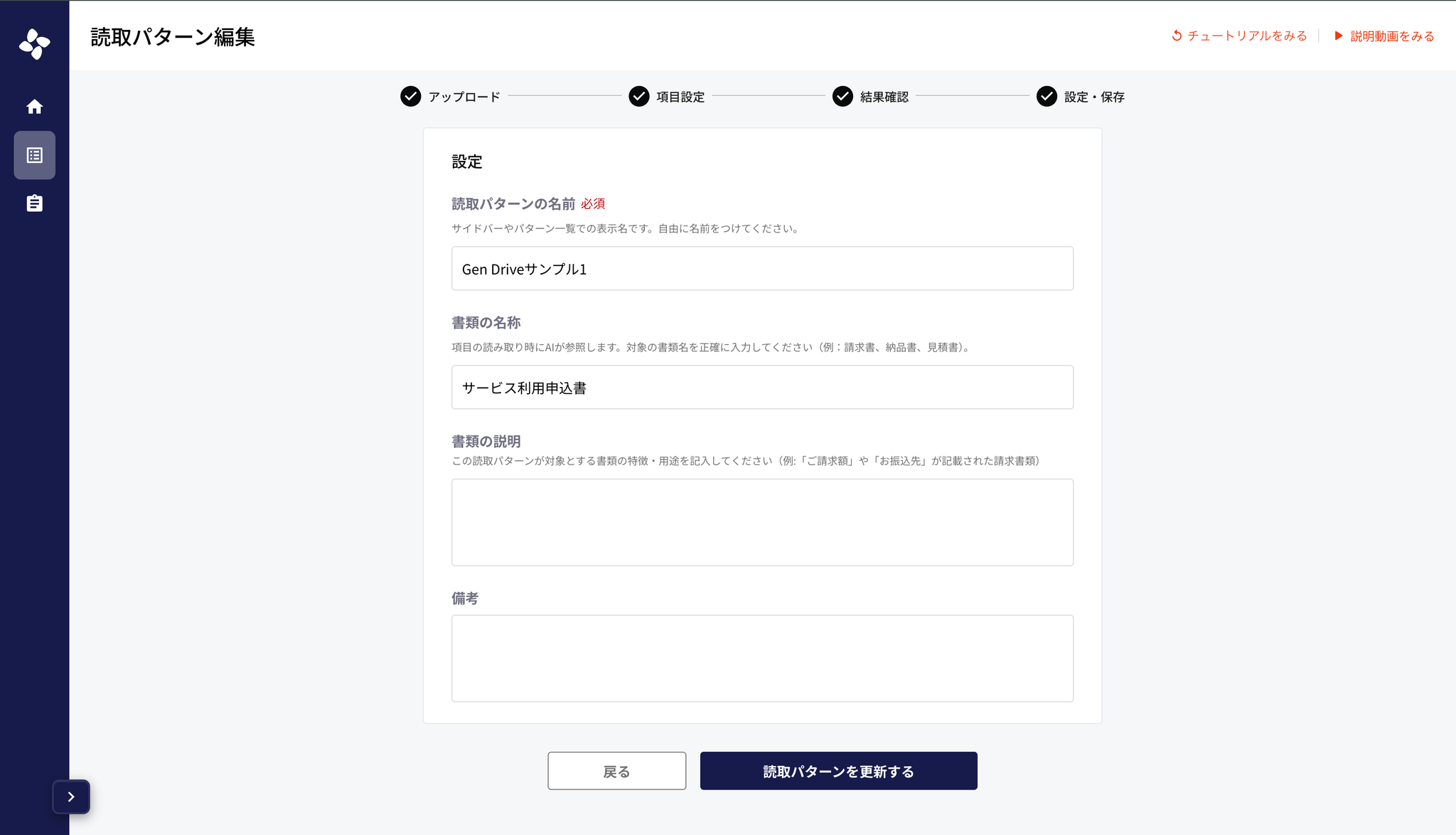
- 「設定・保存」に進みます。
- 以下の項目を入力します。
| 入力項目 | 必須 | 説明 |
|---|---|---|
| 読取パターン名 | はい | パターンの名前(最大 18 文字)。一覧で見分けやすい名前を付けてください |
| 書類の説明 | いいえ | 対象書類の特徴(最大 2,000 文字)。自動仕分け機能の精度に影響します |
| 備考 | いいえ | 管理用メモ(最大 2,000 文字) |
- 「保存する」ボタンをクリックします。
- 読取パターンが保存され、パターン詳細画面に移動します。
ポイント: 「書類の説明」は自動仕分け機能の判定に使われます。「この書類は〇〇社の請求書で、請求番号、請求日、合計金額などが記載されています」のように具体的に書いておくと、自動仕分けの精度が向上します。詳しくは自動仕分けの精度を上げるコツをご覧ください。
読取パターンをコピーする
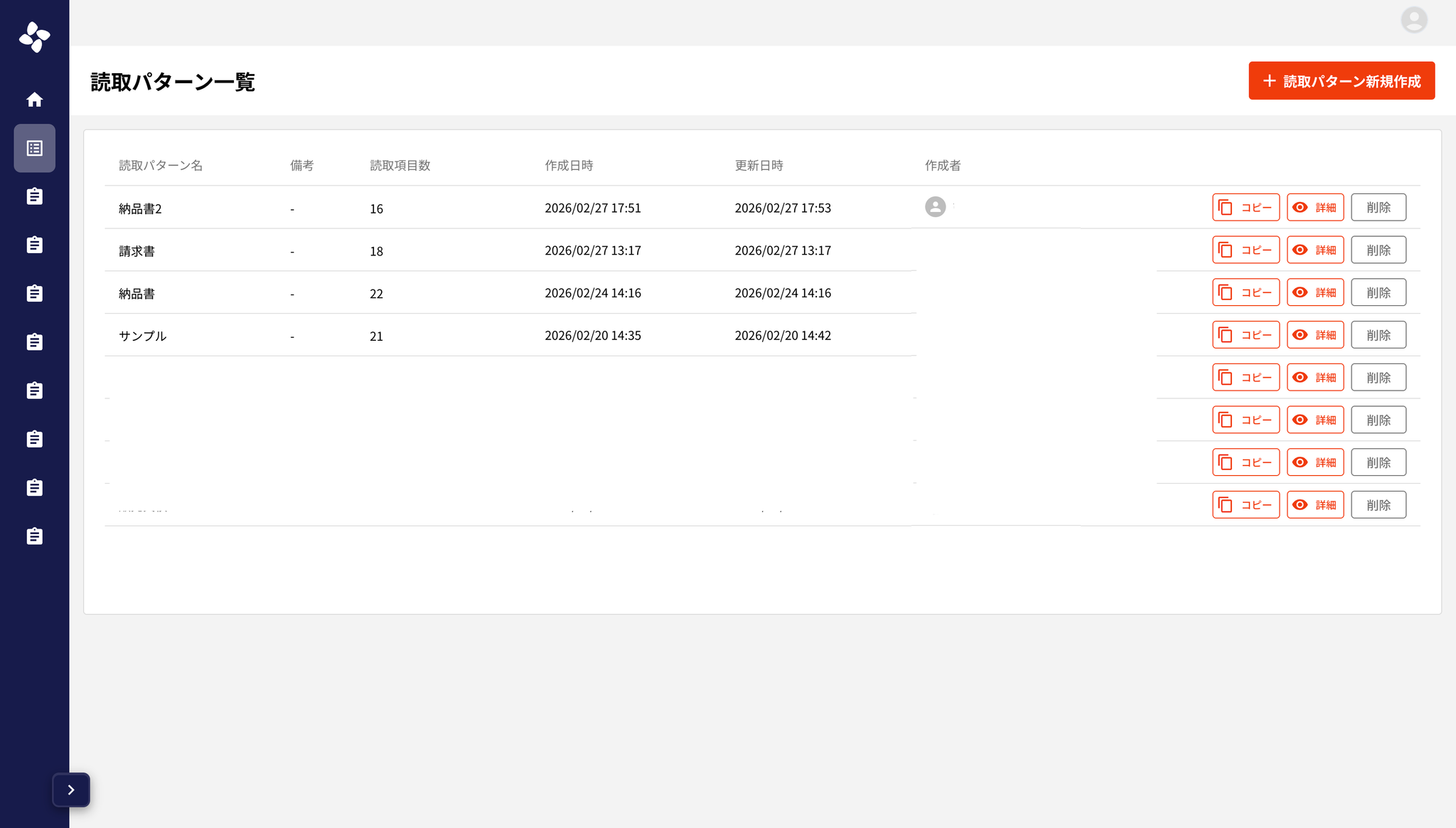
既存のパターンをコピーして、似たパターンを効率的に作成できます。
- サイドバーの「読取パターン一覧」をクリックします。
- コピーしたいパターンの行にある「コピー」ボタンをクリックします。
- パターンのコピーが作成されます。
コピーされたパターンは、元のパターンと同じ読取項目を持ちます。パターン名や項目を必要に応じて変更してから保存してください。
ポイント: 請求書と見積書のように、読み取りたい項目が似ている書類がある場合は、コピー機能を使うと設定の手間が省けます。
読取パターンを削除する
不要になった読取パターンを削除する手順です。
- サイドバーの「読取パターン一覧」をクリックします。
- 削除したいパターンの行にある「削除」ボタンをクリックします。
- 確認ダイアログが表示されます。
- 「削除する」をクリックすると、パターンが削除されます。
ご注意: パターンを削除すると、そのパターンに紐づいた OCR 結果も参照できなくなります。削除前に必要なデータをファイル出力しておくことをおすすめします。
パターン管理のコツ
- わかりやすい名前を付ける: 「請求書」「見積書_A 社向け」など、一覧で見てすぐに内容がわかる名前にしましょう
- 書類の説明を充実させる: 自動仕分け機能の精度向上につながります
- 使わなくなったパターンは削除する: 一覧が整理され、自動仕分けの判定対象が絞られるため精度が向上します
- パターンのコピーを活用する: 似た書類のパターンは、ゼロから作るよりコピーして調整するほうが効率的です