アカウント管理画面の使い方
アカウント管理画面では、契約プランの情報やログイン情報、会社情報などを一箇所で確認・管理できます。この記事では、画面の構成と各セクションの内容をご案内します。
アカウント管理画面を開く
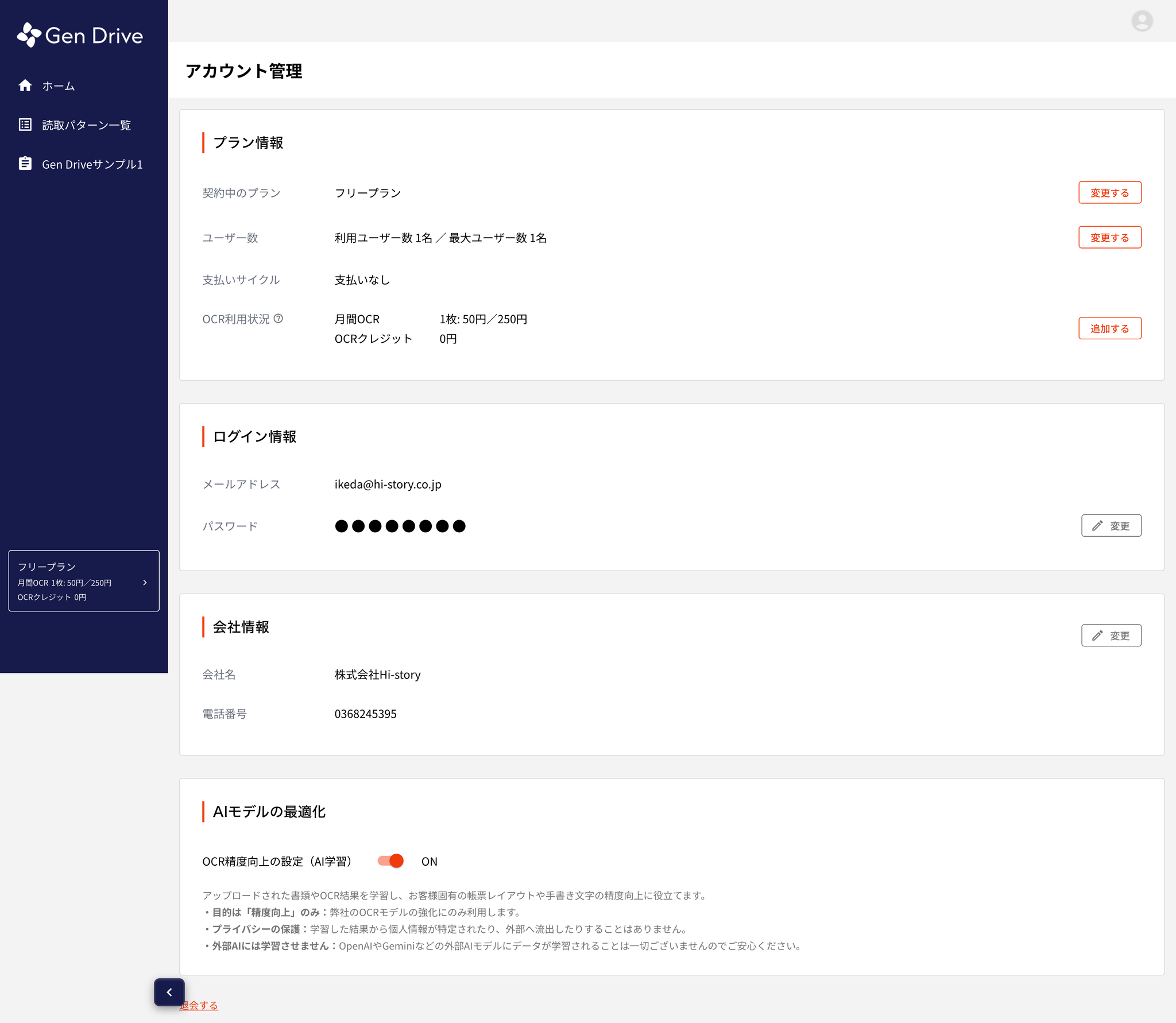
- サイドバーの「アカウント管理」をクリックします。
- アカウント管理画面が表示されます。
ご注意: アカウント管理画面の一部機能(会社情報の編集など)は企業管理者のみが利用できます。一般メンバーは閲覧のみとなる項目があります。
画面の構成
アカウント管理画面は、4 つのセクションに分かれています。
1. プラン情報
現在の契約内容を確認できます。
| 表示項目 | 内容 |
|---|---|
| 契約中のプラン | 現在のプラン名(フリー / スタンダード / プロ / オーダーメード) |
| ユーザー数 | 利用ユーザー数 / 最大ユーザー数 |
| 支払いサイクル | 支払いの周期(フリープランの場合は「支払いなし」) |
| OCR 利用状況 | 月間 OCR の利用金額と OCR クレジットの残高 |
プラン名の横にある「変更する」ボタンからプラン変更の申し込みができます。ユーザー数の「変更する」ボタンから追加ユーザーの申し込みも可能です。OCR 利用状況の「追加する」ボタンから OCR クレジットの追加購入を申し込めます。
ポイント: プラン変更やユーザー追加、OCR クレジットの追加購入は、いずれもお問い合わせフォーム経由での申し込みとなります。ボタンをクリックすると、該当カテゴリが選択された状態でお問い合わせ画面が開きます。
2. ログイン情報
現在のログインアカウント情報が表示されます。
| 表示項目 | 内容 |
|---|---|
| メールアドレス | 登録済みのメールアドレス |
| パスワード | マスク表示(●●●●●●●●) |
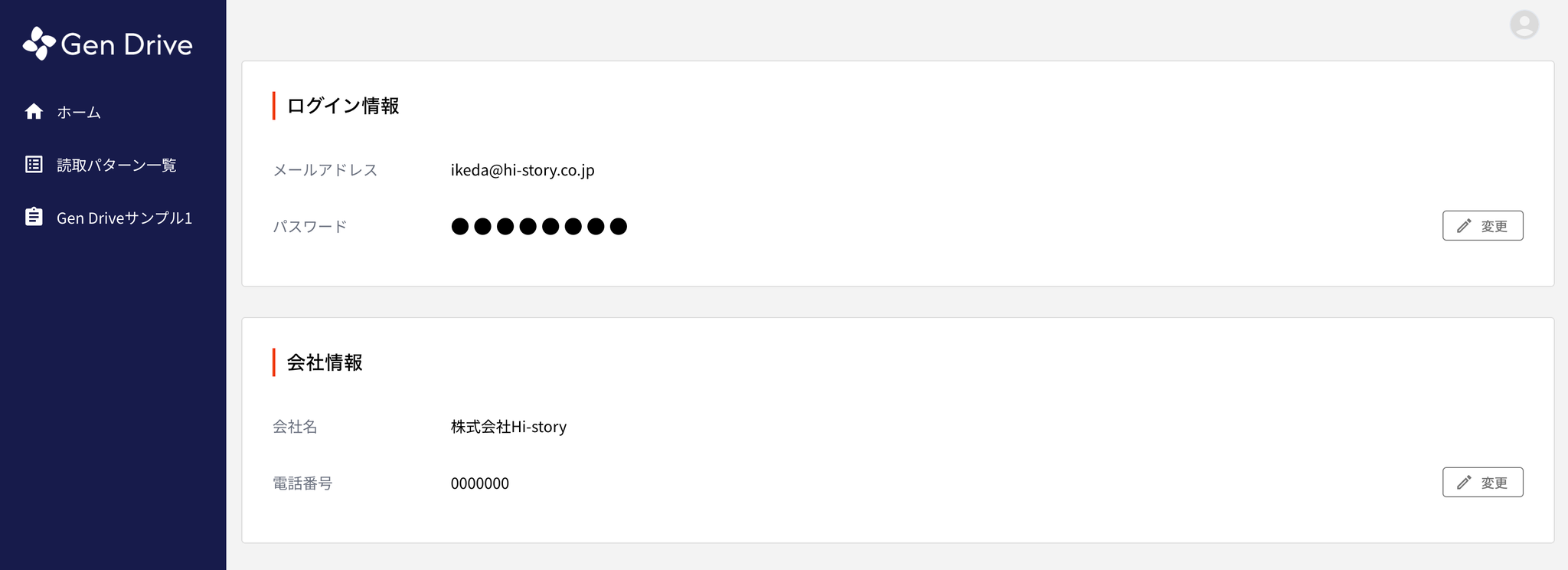
パスワードの「変更」ボタンからパスワード変更画面に移動できます。手順の詳細はこちらから
3. 会社情報
登録されている会社の基本情報が表示されます。
| 表示項目 | 内容 |
|---|---|
| 会社名 | 登録済みの会社名 |
| 電話番号 | 登録済みの電話番号 |
アカウント管理画面の「変更」ボタンからログイン情報・会社情報編集画面に移動が可能です。
4. AI モデルの最適化
OCR 精度向上のための AI 学習設定を管理できます。
| 表示項目 | 内容 |
|---|---|
| OCR 精度向上の設定(AI 学習) | ON / OFF のトグルスイッチ |
この設定を ON にすると、アップロードされた書類や OCR 結果をもとに AI モデルの精度向上が行われます。目的は精度向上のみで、外部 AI(OpenAI や Gemini など)にデータが学習されることはありません。