アカウント登録・ログイン・パスワード設定
Gen Drive のアカウント登録は無料です。メールアドレスがあれば、数分で登録が完了します。この記事では、登録の手順を画面の流れに沿ってご案内します。
登録に必要なもの
- メールアドレス(認証メールを受信できるもの)
- 会社名・部署名・担当者名・電話番号
- パスワード(6 文字以上、英字と数字を両方含む)
登録の手順
Step 1: 会員登録画面でメールアドレスを入力する
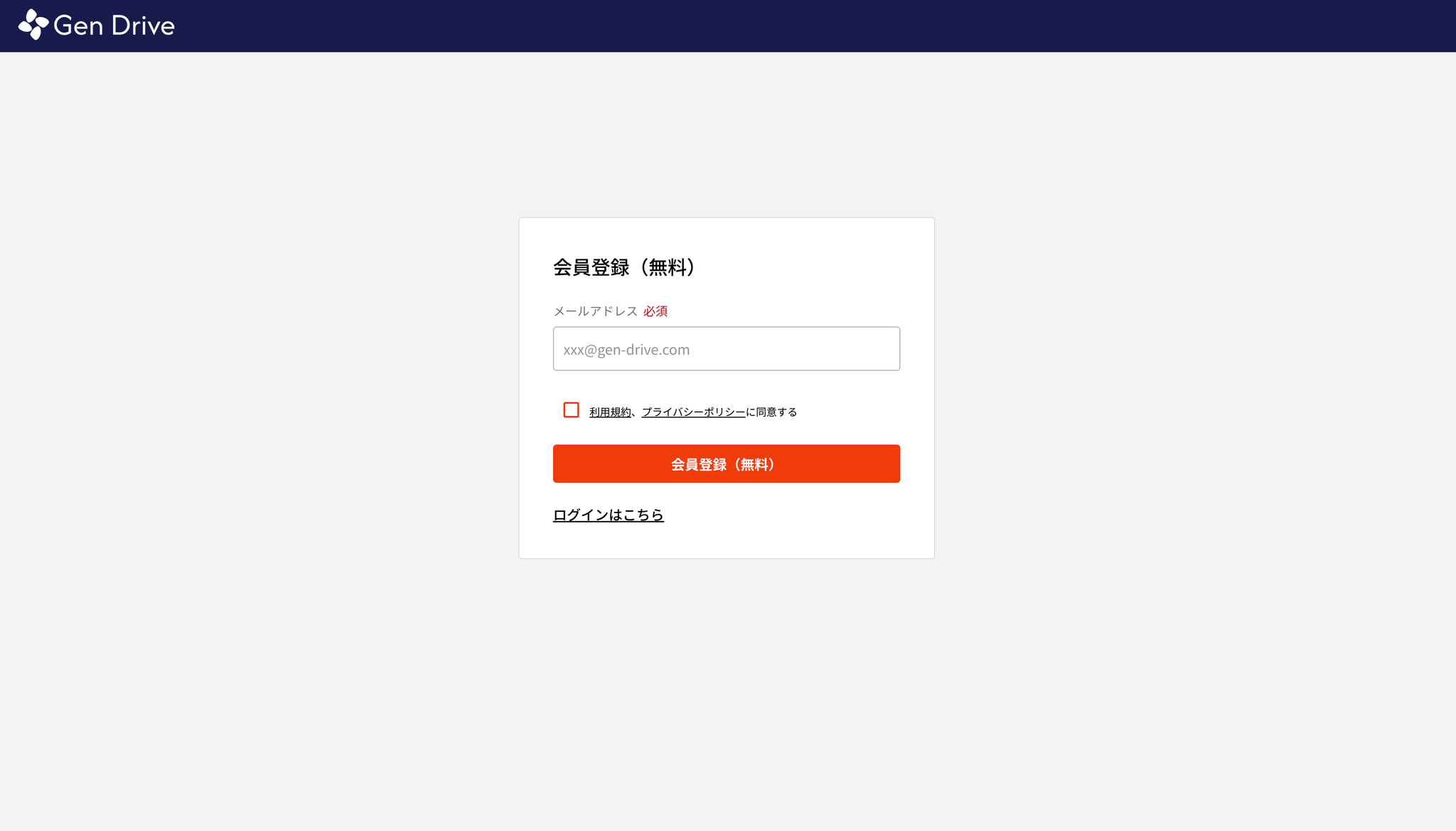
- Gen Drive の会員登録ページにアクセスします。
- 「会員登録(無料)」と表示された画面が開きます。
- メールアドレスを入力します。
- 「利用規約、プライバシーポリシーに同意する」にチェックを入れます。
- 「会員登録(無料)」ボタンをクリックします。
ご注意: すでにアカウントをお持ちの場合は、画面下部の「ログインはこちら」からログインしてください。
Step 2: 認証メールを確認する
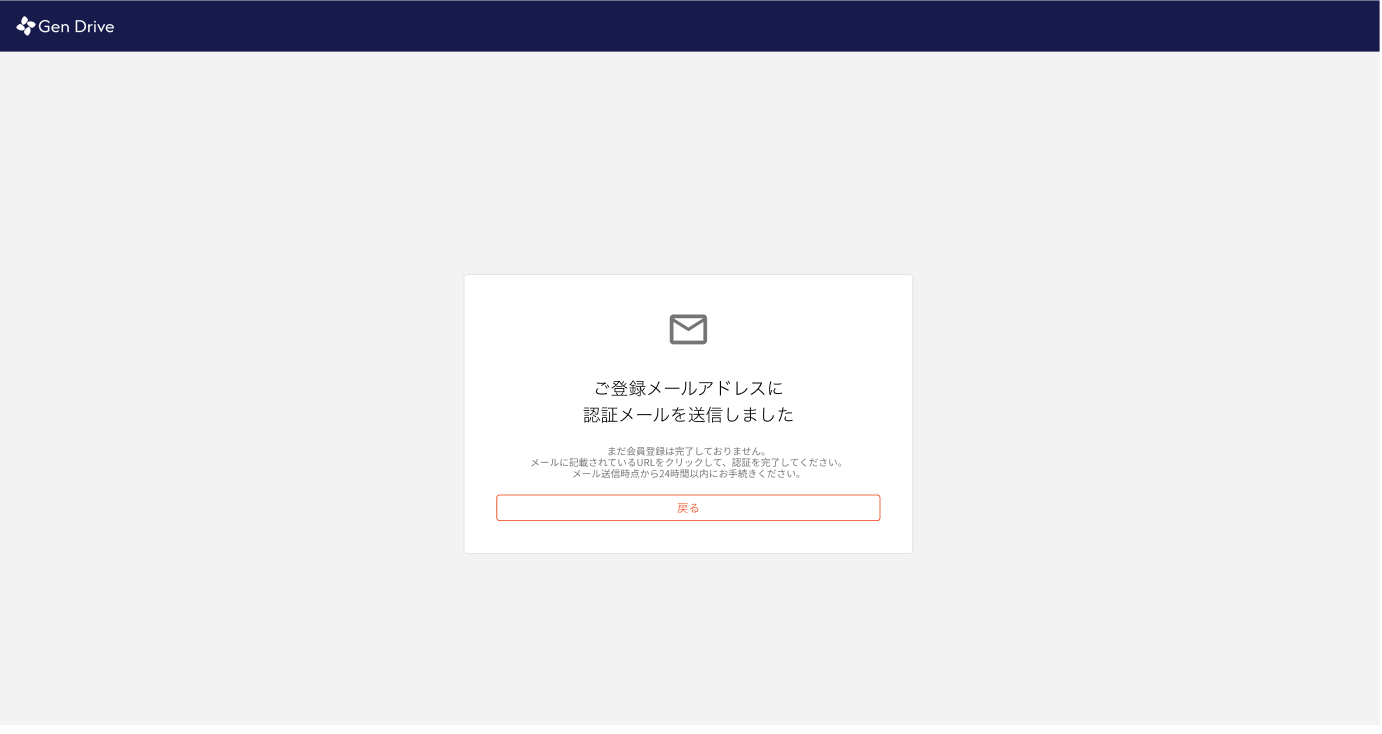
- 「ご登録メールアドレスに認証メールを送信しました」という画面が表示されます。
- 入力したメールアドレスの受信ボックスを確認してください。
- Gen Drive から届いた認証メールを開き、メール内の URL をクリックします。
ご注意: メールが届かない場合は、迷惑メールフォルダもご確認ください。認証 URL の有効期限は 7 日間です。
Step 3: 会員情報を登録する
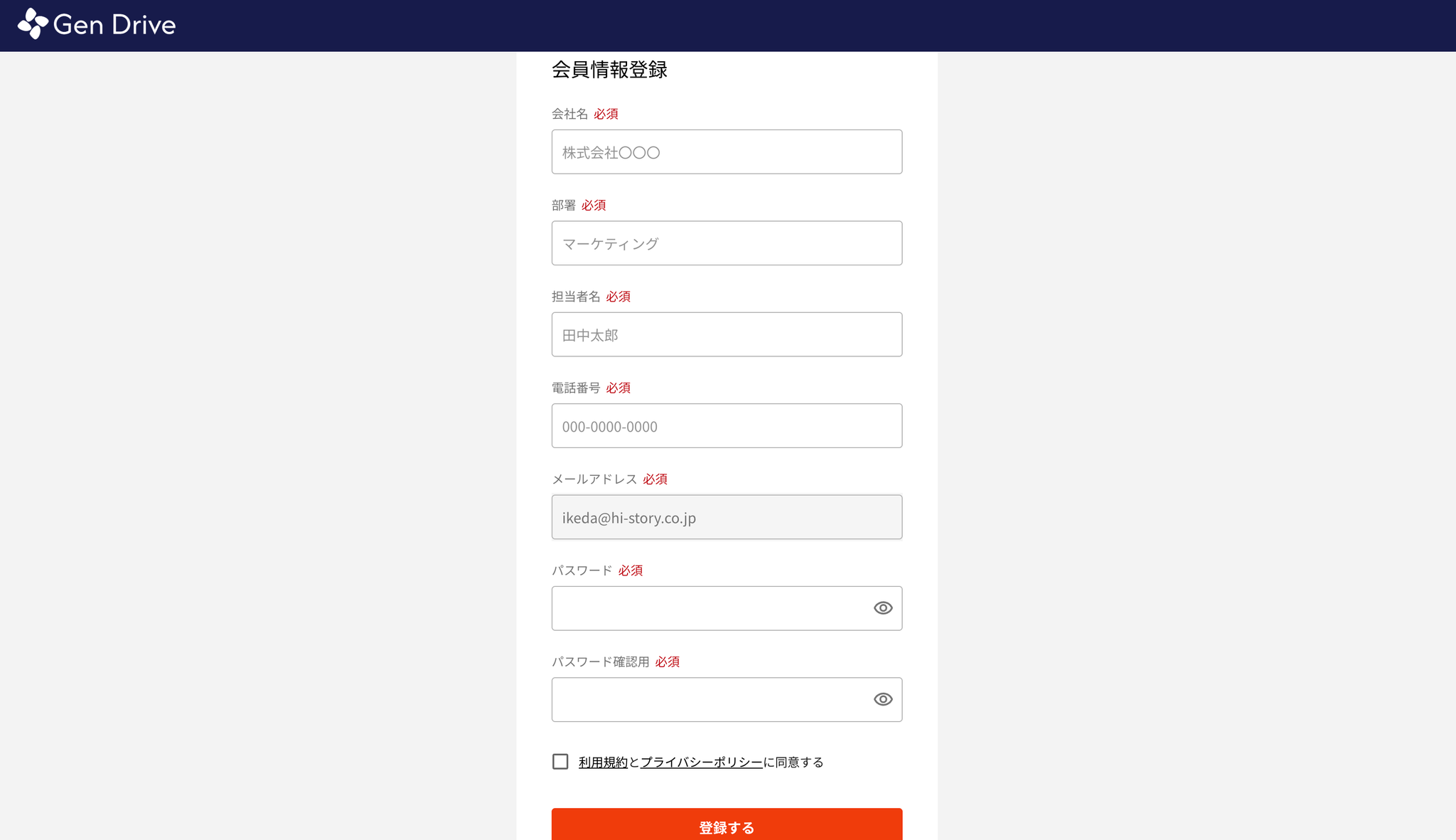
認証メールの URL をクリックすると、会員情報登録画面が表示されます。以下の項目を入力してください。
| 入力項目 | 必須 | 説明 |
|---|---|---|
| 会社名 | はい | お勤め先の会社名 |
| 部署名 | はい | 所属部署名 |
| 担当者名 | はい | ご自身のお名前 |
| 電話番号 | はい | 連絡先の電話番号 |
| メールアドレス | — | Step 1 で入力済み(変更不可) |
| パスワード | はい | 6 文字以上、英字と数字を両方含む |
| パスワード確認用 | はい | 上と同じパスワードをもう一度入力 |
- 各項目を入力します。
- 「利用規約とプライバシーポリシーに同意する」にチェックを入れます。
- 「登録する」ボタンをクリックします。
Step 4: 登録完了
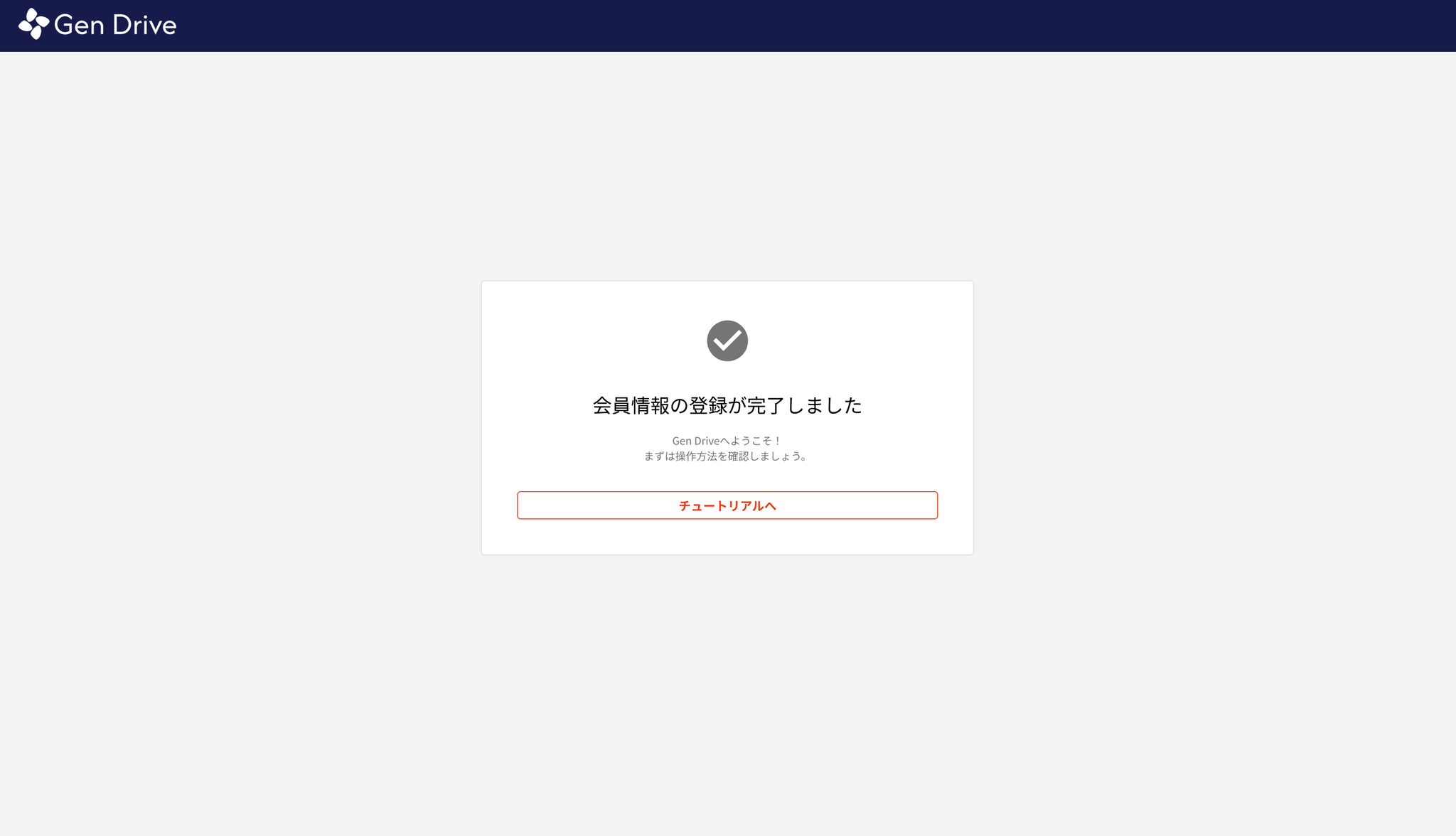
- 「会員情報の登録が完了しました」という画面が表示されます。
- 「チュートリアルへ」ボタンをクリックすると、ホーム画面に移動します。
ホーム画面では、Gen Drive の基本的な使い方を紹介するチュートリアルが表示されます。初めての方は、チュートリアルに沿って操作してみてください。
登録後の最初のステップ
アカウント登録が完了したら、まずは読取パターンを作成してみましょう。読取パターンとは、書類のどの項目を読み取るかを定義する設定のことです。
ホーム画面に表示されるチュートリアルカードの「読取パターンを登録する」ボタンから、すぐに作成を始められます。
ポイント: 登録直後はフリープラン(月額 ¥0)が適用されます。月間約 5 枚分の OCR 処理を無料でお試しいただけます。
ログイン・パスワード設定
Gen Drive へのログイン方法と、パスワードを忘れた場合の再設定手順をご案内します。
ログインする
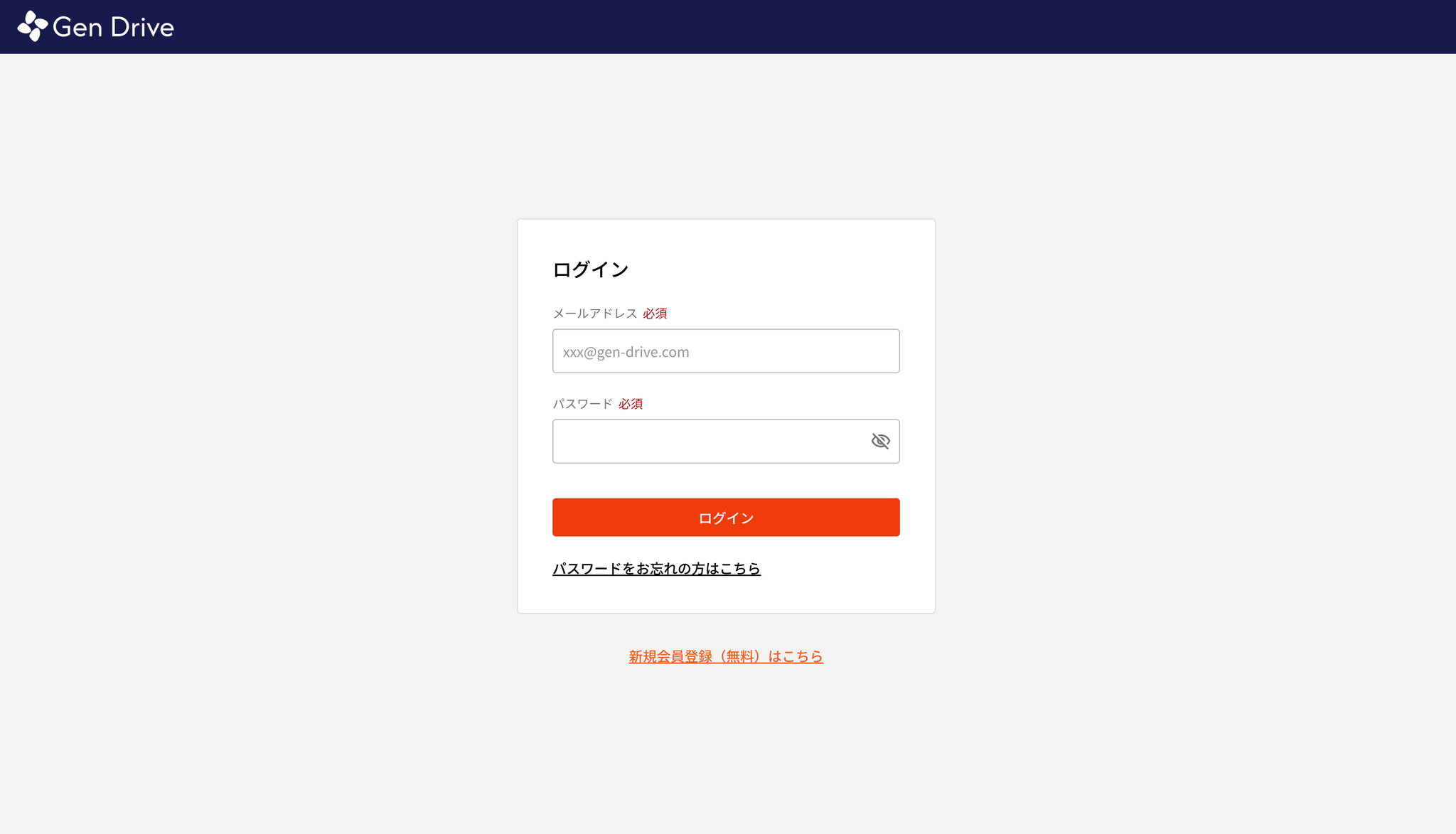
- Gen Drive のログインページにアクセスします。
- 「ログイン」と表示された画面が開きます。
- 登録済みのメールアドレスを入力します。
- パスワードを入力します。
- 「ログイン」ボタンをクリックします。
ログインに成功すると、ホーム画面が表示されます。
ポイント: パスワード欄の右端にある目のアイコンをクリックすると、入力中のパスワードを表示して確認できます。
アカウントをお持ちでない場合
パスワードを忘れた場合
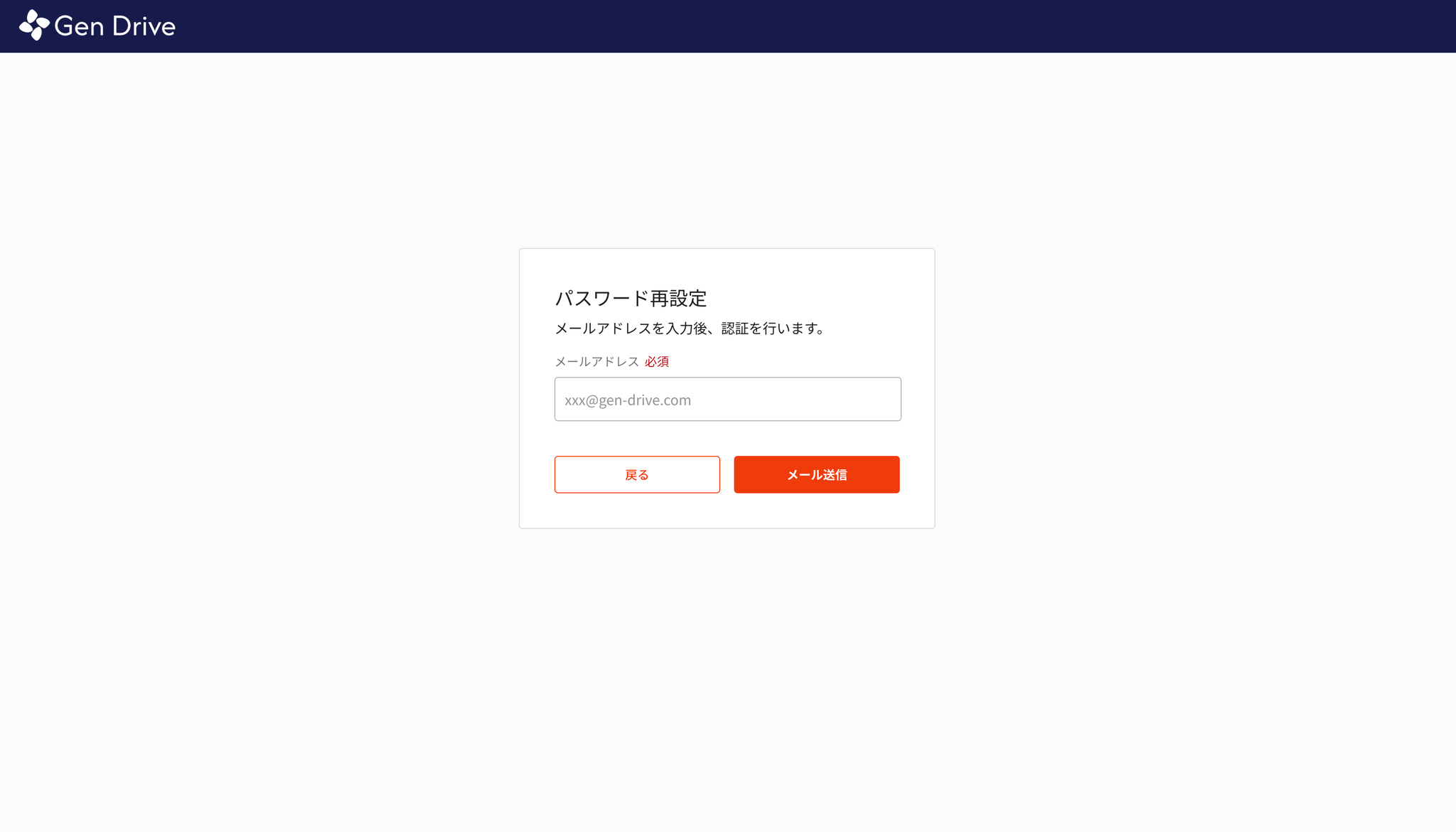
パスワードを忘れてしまった場合は、以下の手順でリセットできます。
- ログイン画面の「パスワードをお忘れの方はこちら」をクリックします。
- パスワードリセット画面が表示されます。
- 登録済みのメールアドレスを入力します。
- 「送信」ボタンをクリックします。
- 入力したメールアドレスにパスワードリセット用のメールが届きます。
- メール内の URL をクリックします。
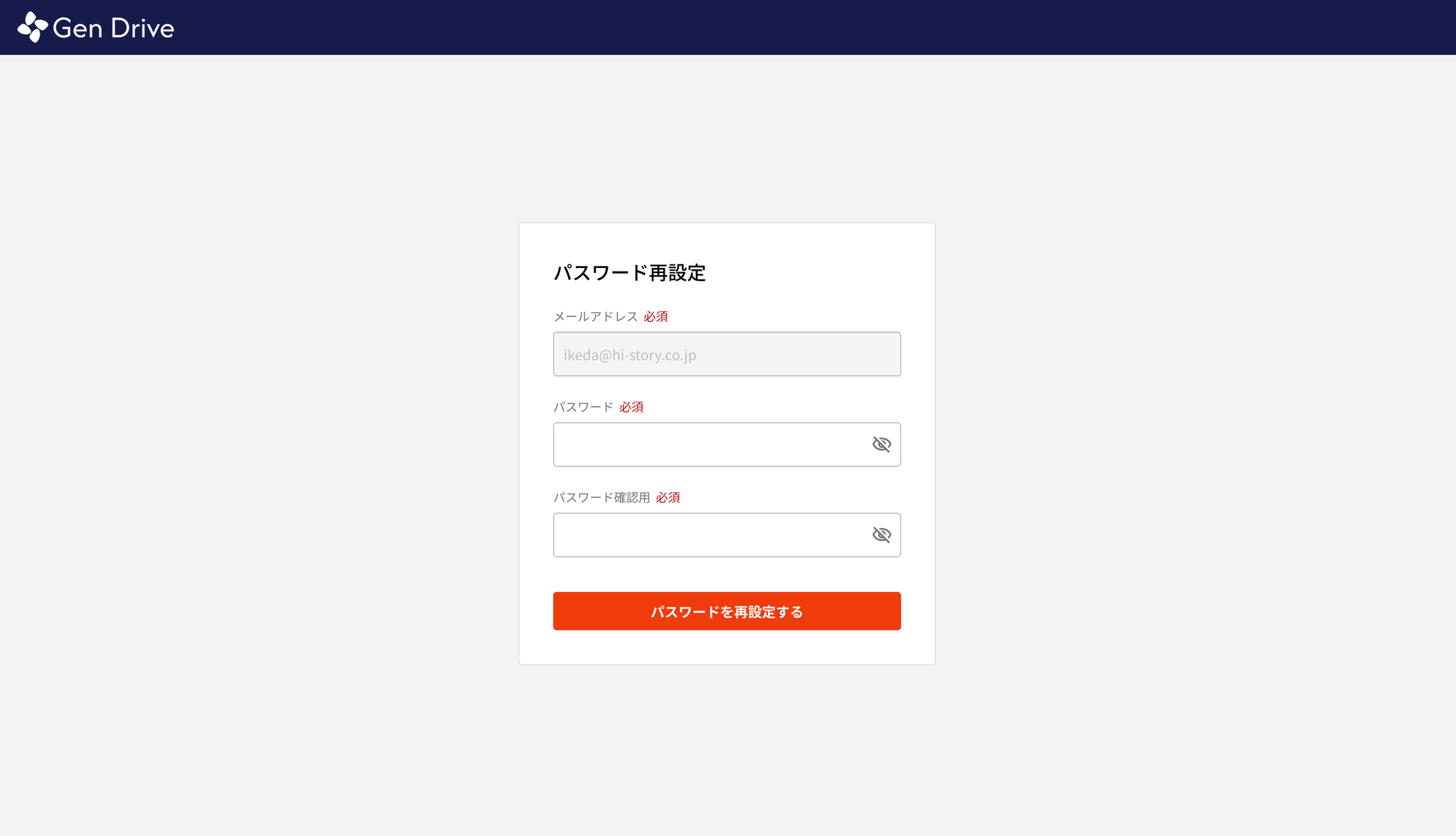
- 新しいパスワードを入力します(6 文字以上、英字と数字を両方含む)。
- 確認用にもう一度同じパスワードを入力します。
- 「変更する」ボタンをクリックします。
- 「パスワードの変更が完了しました」と表示されたら完了です。
ご注意: パスワードリセット用のメールが届かない場合は、迷惑メールフォルダをご確認ください。
パスワードの条件
Gen Drive のパスワードは、以下の条件を満たす必要があります。
- 6 文字以上
- 英字と数字を両方含む
セキュリティのため、推測されやすいパスワード(「password1」「123456a」など)は避けることをおすすめします。
ログインできないときは
| 症状 | 対処法 |
|---|---|
| 「メールアドレスまたはパスワードが正しくありません」と表示される | メールアドレスとパスワードを再確認してください。大文字・小文字の違いにもご注意ください |
| パスワードリセットのメールが届かない | 迷惑メールフォルダを確認してください。それでも届かない場合はお問い合わせからご連絡ください |
| 登録した覚えがないメールアドレスで登録してしまった | お問い合わせからご連絡ください |