二要素認証(認証アプリ)の設定
Gen Drive では、ログイン時にパスワードに加えて「認証アプリ」に表示される6桁のコードを入力する、二要素認証を設定できます。この記事では、設定の手順と、設定後のログイン方法をご案内します。
ポイント: 二要素認証は、フリープランを含むすべてのプランで、各ユーザーが任意で設定できます。
二要素認証を設定する
Step 1: アカウント管理を開く
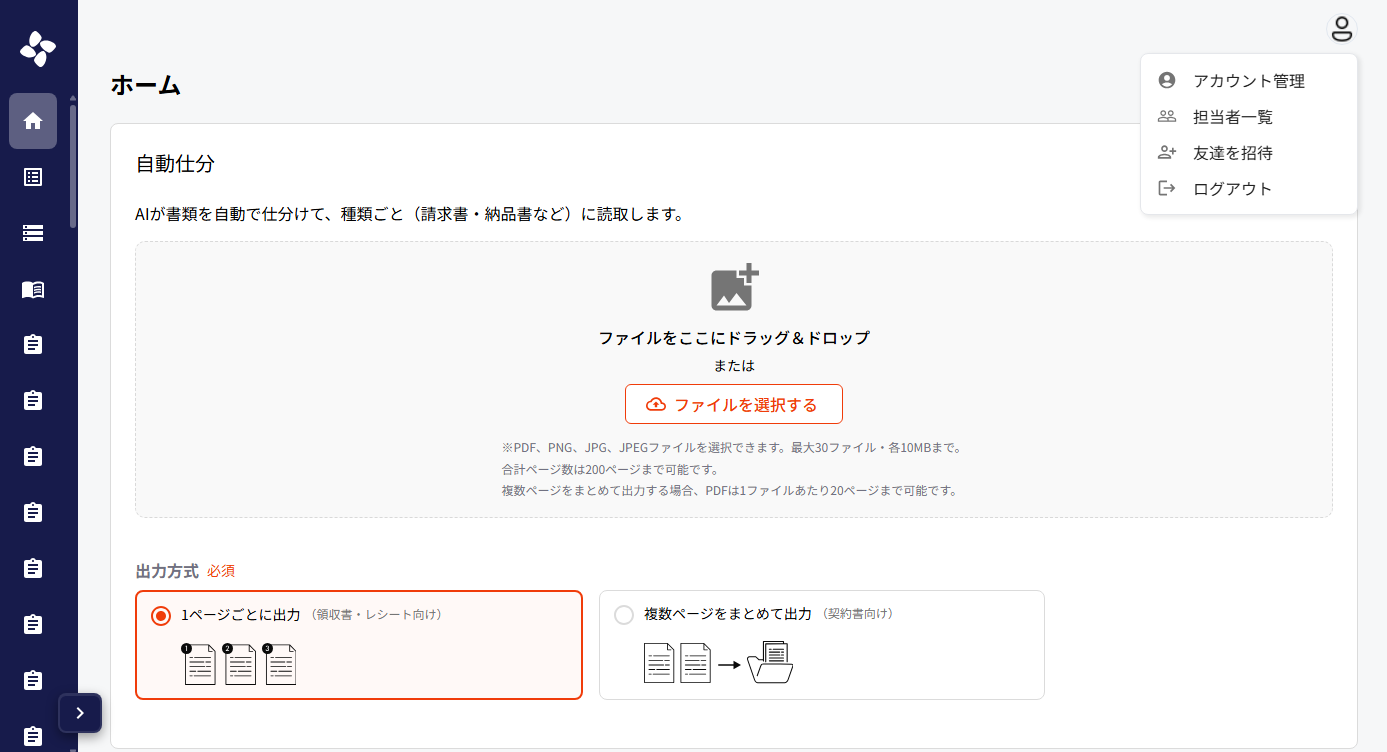
- 画面右上のアイコンをクリックし、「アカウント管理」を開きます。
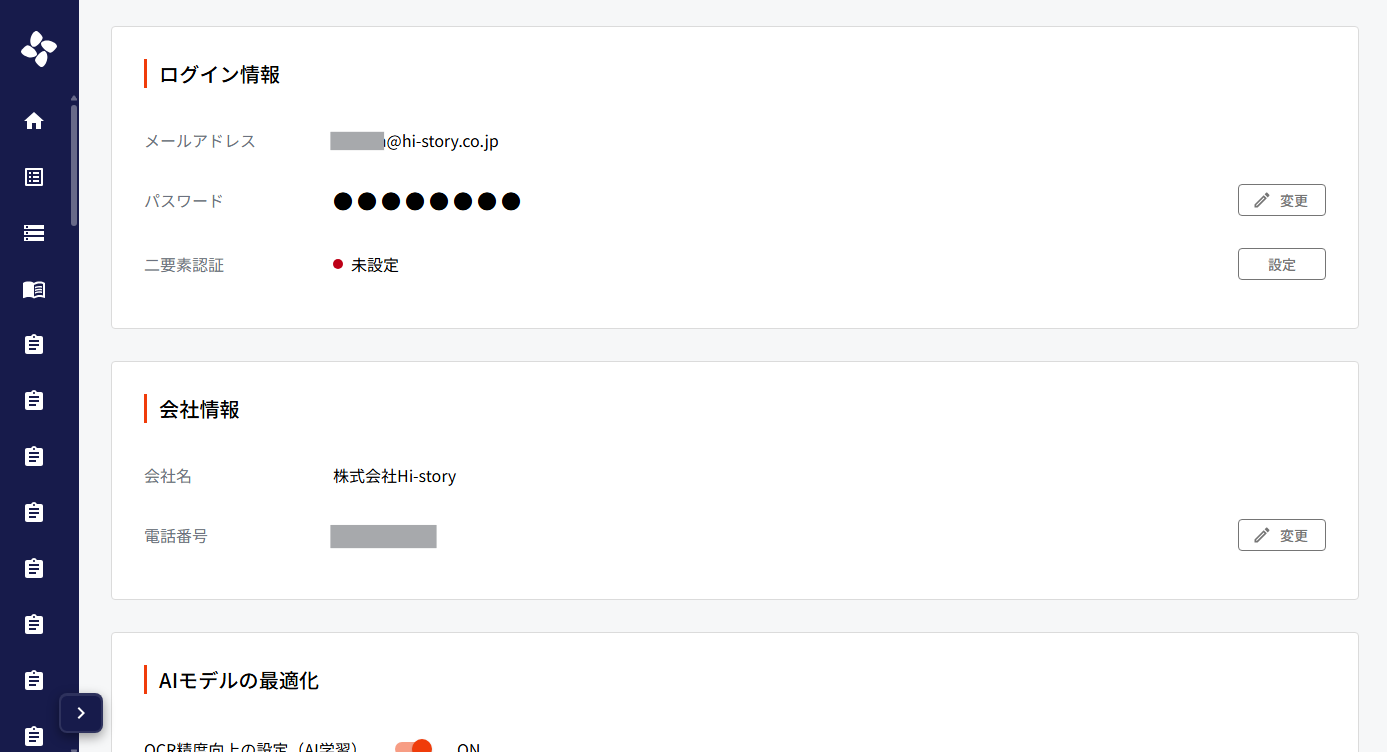
- 画面を下にスクロールし、「ログイン情報」の「二要素認証」が「未設定」になっていることを確認します。
- 「設定」ボタンをクリックします。
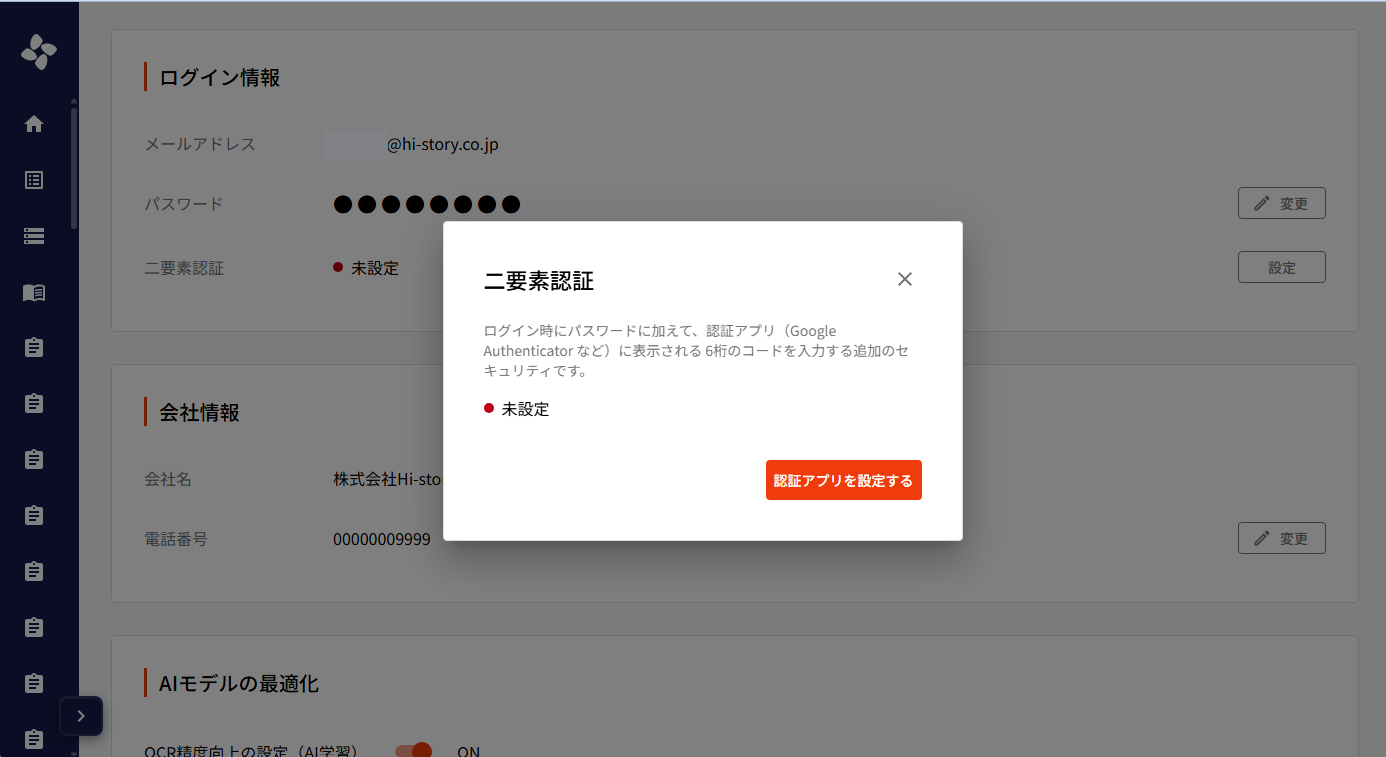
- 「認証アプリを設定する」ボタンをクリックします。
ご注意: 二要素認証はご本人のみ設定できます。管理者がほかのユーザーの分を代わりに設定することはできません。
Step 2: パスワードを再入力する(求められた場合のみ)
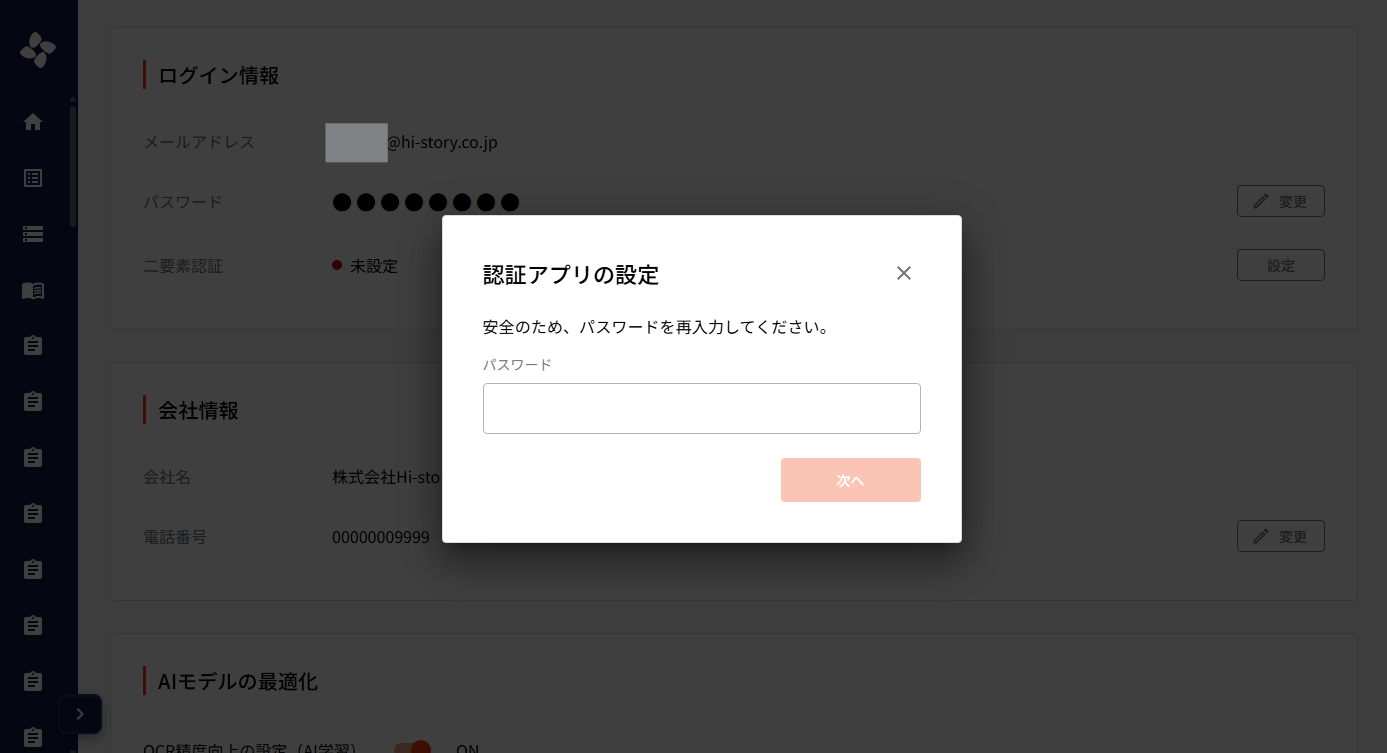
前回のログインから時間がたっている場合、安全のためパスワードの再入力を求められます。
- パスワードを入力します。
- 「次へ」ボタンをクリックします。
Step 3: 認証アプリでQRコードを読み取る
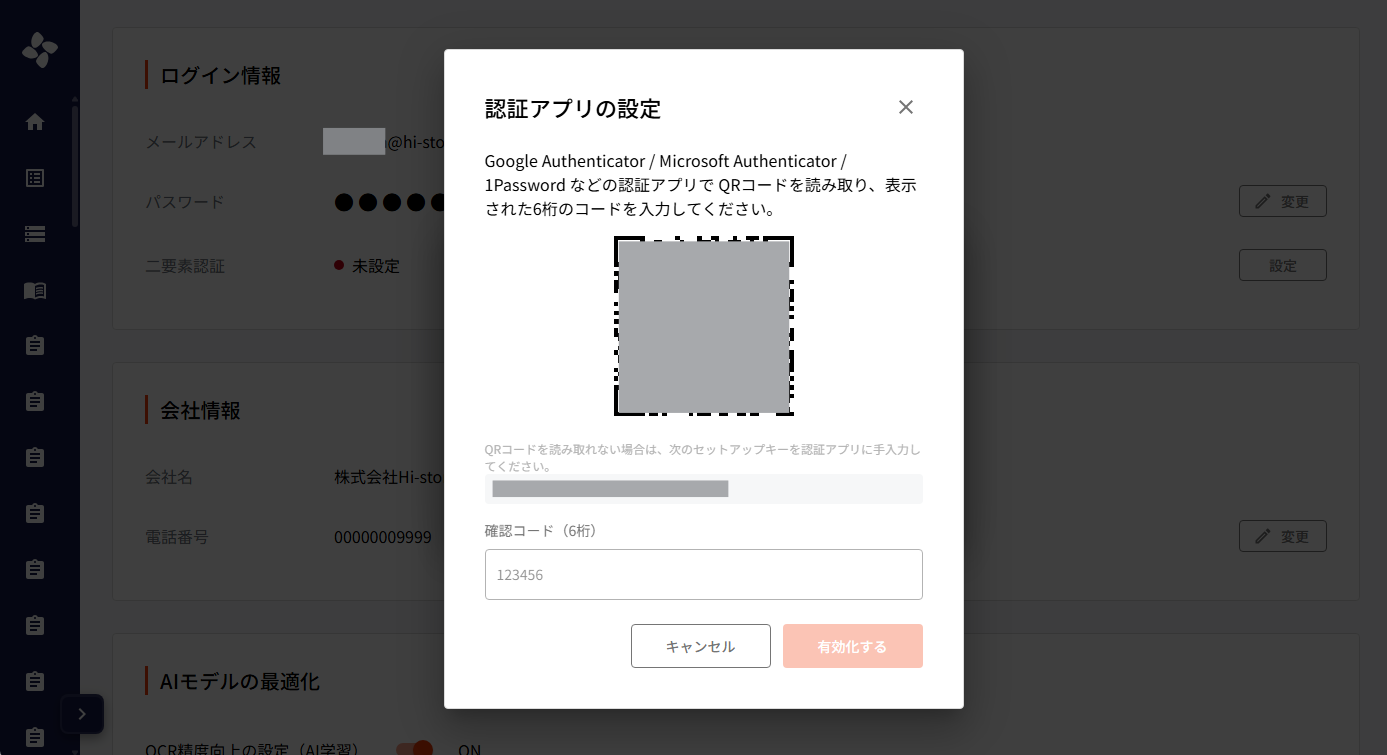
- スマートフォンで認証アプリを開き、アカウントを追加する操作(「+」ボタンなど)を選びます。
- 「QRコードをスキャン」を選び、パソコンの画面に表示されたQRコードを読み取ります。
- 認証アプリに6桁のコードが表示されます。
- 表示されたコードを、パソコン画面の「確認コード(6桁)」欄に入力します。
- 「有効化する」ボタンをクリックします。
ポイント: QRコードを読み取れない場合は、画面に表示される「セットアップキー」を認証アプリに手入力しても登録できます。
ご注意: コードは30秒ごとに切り替わります。「確認コードが正しくありません」と表示された場合は、認証アプリに表示されている最新のコードを入力し直してください。
Step 4: バックアップコードを保存する
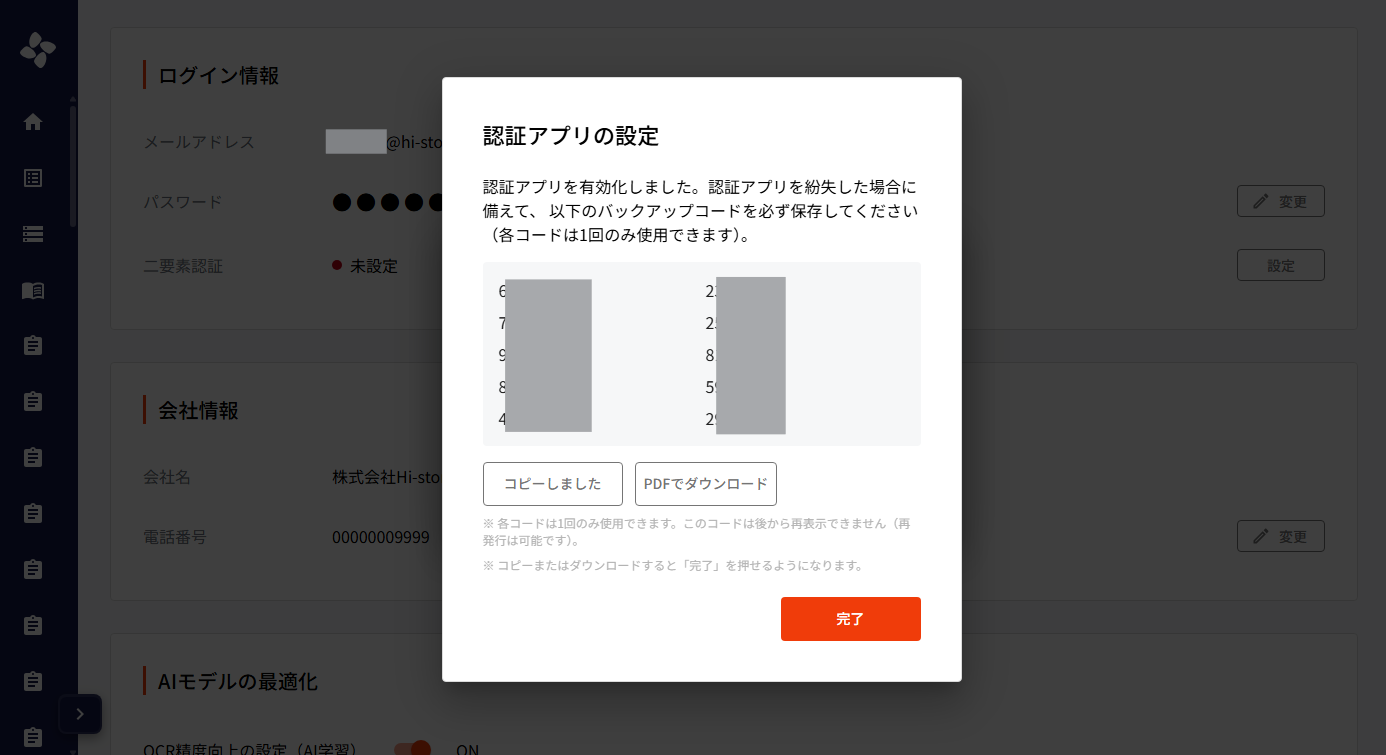
有効化が完了すると、バックアップコードが10個表示されます。スマートフォンが手元にないときなど、認証アプリが使えない場合にログインするためのコードです。
- 「コピーする」または「PDFでダウンロード」ボタンをクリックし、コードを保存します。
- 保存すると「完了」ボタンが押せるようになります。「完了」ボタンをクリックします。
ご注意: バックアップコードはこの画面でしか表示されず、あとから見直すことはできません。スマートフォン以外の安全な場所に保管してください。
Step 5: 設定完了
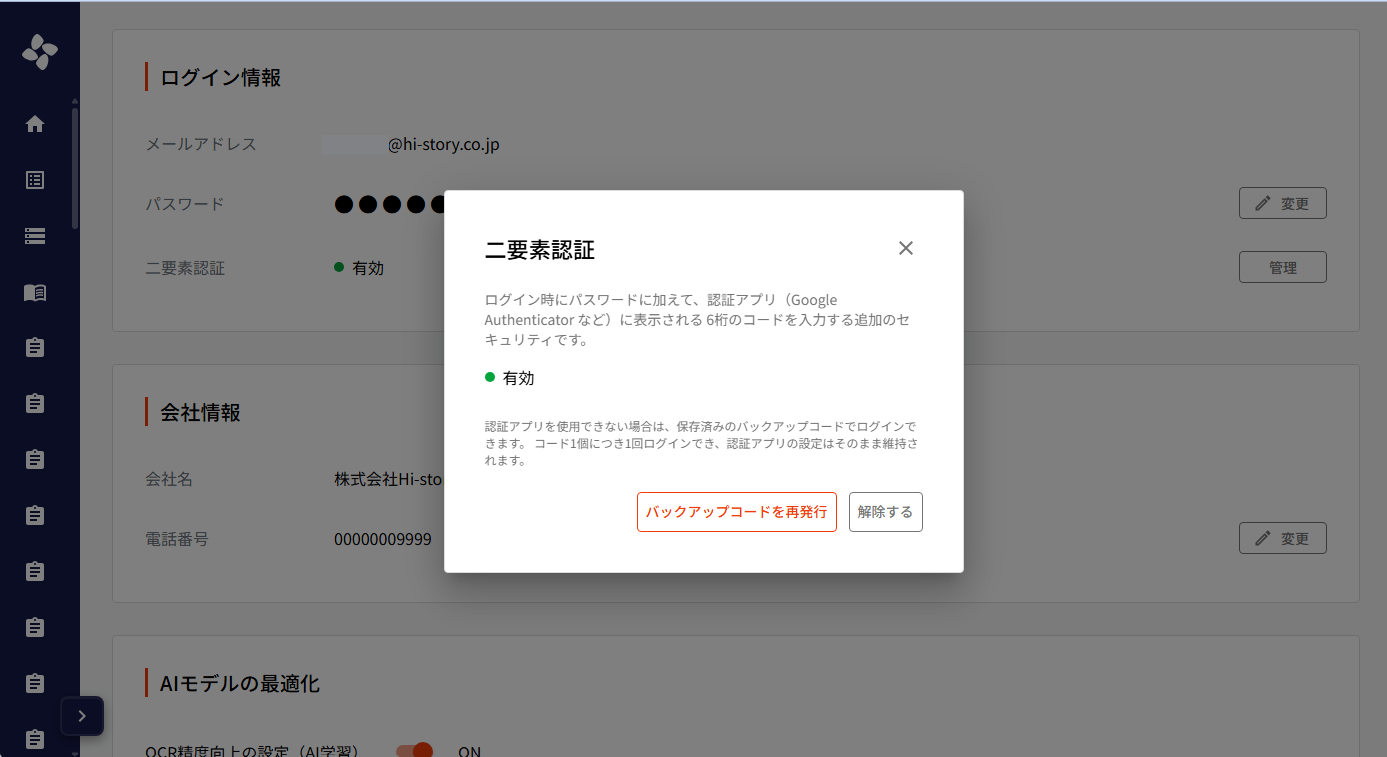
「二要素認証」が「有効」と表示されれば、設定は完了です。次回のログインから、認証アプリのコードの入力が必要になります。
設定後のログイン方法
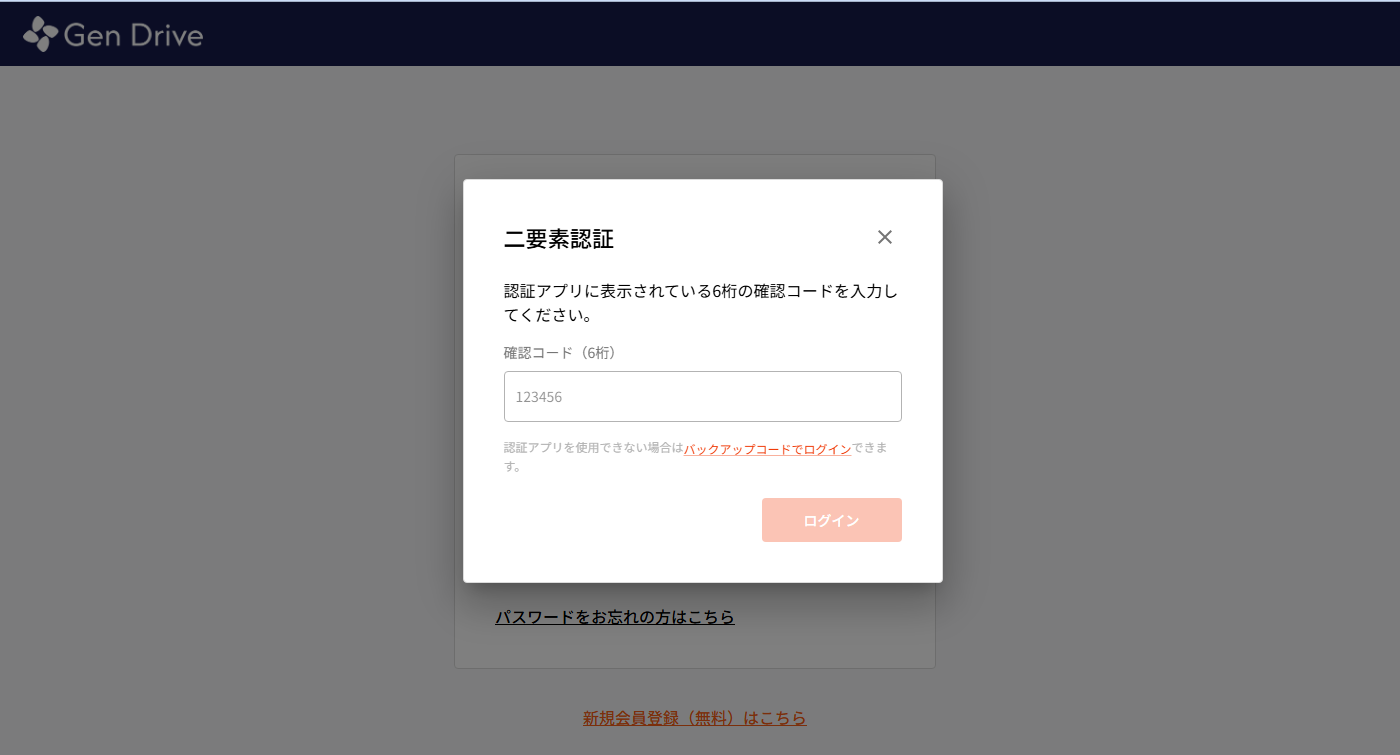
- ログイン画面でメールアドレスとパスワードを入力し、「ログイン」ボタンをクリックします。
- 「二要素認証」の画面が表示されます。
- 認証アプリに表示されている6桁のコードを、「確認コード(6桁)」欄に入力します。
- 「ログイン」ボタンをクリックします。
ログインに成功するとホーム画面が表示されます。
認証アプリが使えないとき
スマートフォンが手元にないときなどは、「二要素認証」の画面で「バックアップコードでログイン」をクリックし、保存しておいたバックアップコードを入力します。
バックアップコードは1個につき1回だけ使えます。認証アプリの設定はそのまま残るため、スマートフォンが手元に戻れば、これまでどおりログインできます。
バックアップコードの再発行・二要素認証の解除
「アカウント管理」の「ログイン情報」にある、「二要素認証」の「管理」ボタンから操作できます。
- 再発行: 「バックアップコードを再発行」ボタンをクリックします。以前のコードはすべて使えなくなるため、新しいコードを保存してください。
- 解除: 「解除する」ボタンをクリックし、パスワードと認証アプリの6桁のコードを入力します。解除すると、次回からパスワードのみでログインできます。
うまくいかないときは
| 症状 | 対処法 |
|---|---|
| 「確認コードが正しくありません」と表示される | 認証アプリに表示されている最新のコードを入力してください。それでも通らない場合は、スマートフォンの日付と時刻が自動設定になっているかご確認ください |
| スマートフォンを機種変更する | 古いスマートフォンが使えるうちに二要素認証を解除し、新しいスマートフォンで設定し直してください(解除には認証アプリのコードが必要です) |
| スマートフォンを紛失した | バックアップコードでログインしてください。その後の再設定については、お問い合わせからご連絡ください |
| バックアップコードでログインできない | 一度使ったコードや、再発行前の古いコードは使えません。まだ使っていないコードを入力してください |
| 「試行回数の上限に達しました」と表示される | 15分ほど時間をおいてから、もう一度お試しください |
| 「認証アプリの設定が必要です」と表示される | 会社の設定で二要素認証が必須になっています。画面の案内に沿って、Step 3〜4 と同じ手順で設定してください |
問題が解決しない場合は、お問い合わせフォームからご連絡ください。
【企業の管理者の方のみ】全メンバーに二要素認証を必須にする
⚠︎ご注意: ここから先は、企業の管理者の方だけがお読みください。 ご自身の二要素認証の設定は、上の手順で完了しています。管理者の方以外は、この先の操作は不要です。
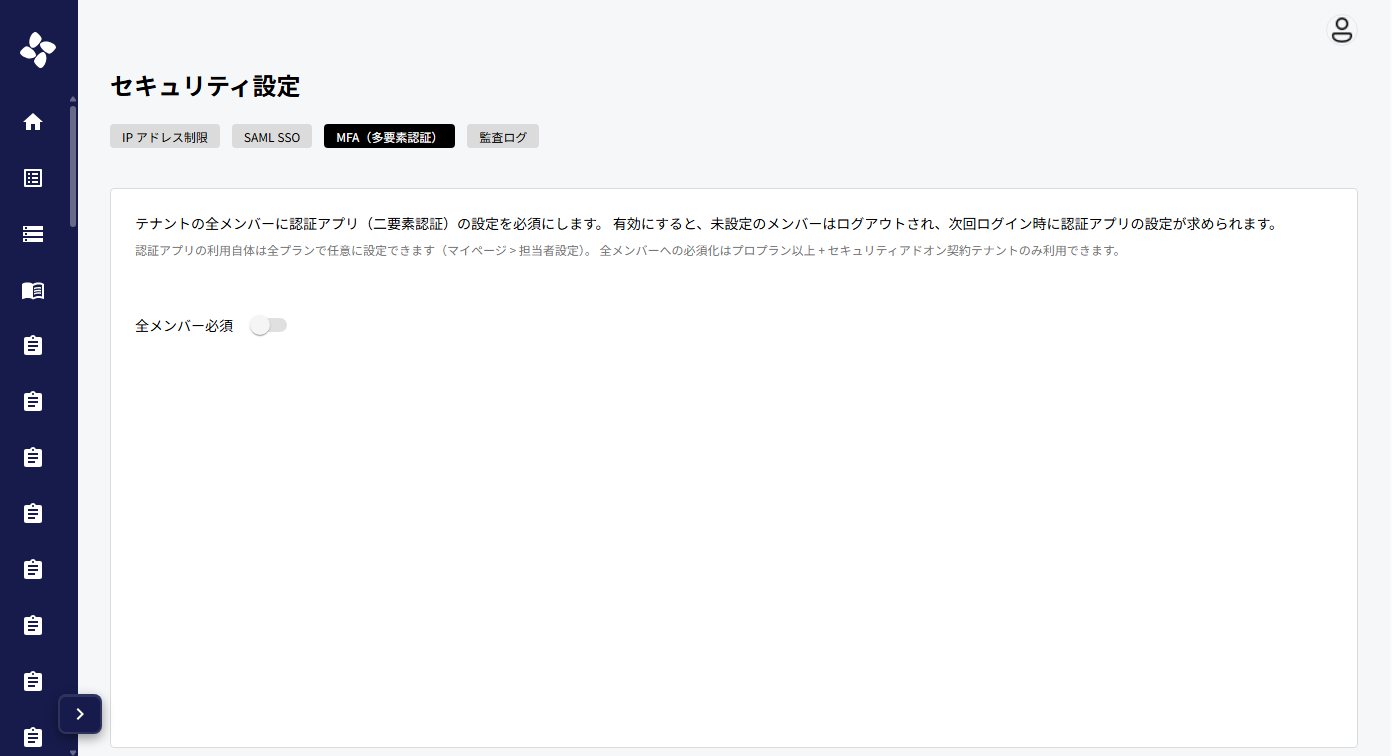
「管理者」権限のユーザーは、すべてのメンバーに二要素認証の設定を必須にできます。この設定は、プロプラン以上で、高度セキュリティオプション(画面上の表記は「セキュリティアドオン」)をご契約の場合にご利用いただけます。
- 画面右上のアイコンをクリックし、「セキュリティ設定」を開きます。
- 「MFA(多要素認証)」タブをクリックします。
- 「全メンバー必須」のスイッチをオンにします。
- 確認画面で「必須にする」ボタンをクリックします。
必須にすると、二要素認証をまだ設定していないメンバーは、次回ログイン時に設定を求められます。設定が完了するまで、Gen Drive の画面は利用できません。
必須を解除する場合は、同じスイッチをオフにし、確認画面で「解除する」ボタンをクリックします。