使い方と基本的な流れ
ファイルのアップロードから、OCR結果の確認・編集、そして出力方法までの一連の流れを解説します。
目次
ファイルのアップロード方法
1.ホーム画面から OCR を実行する
ホーム画面からの OCR 実行は、自動仕分け機能を活用した方法です。異なる種類の書類をまとめてアップロードしても、AI が自動的に振り分けて処理します。
この方法が向いているケース
- 請求書・納品書・領収書など、複数の種類の書類を一度に処理したい
- 書類の種類ごとに手動で振り分けたくない
- とりあえず書類をアップロードして、すぐに OCR を始めたい
特定の読取パターンを指定して処理したい場合は、ご利用のパターン詳細画面から OCR を実行するをご覧ください。
操作手順
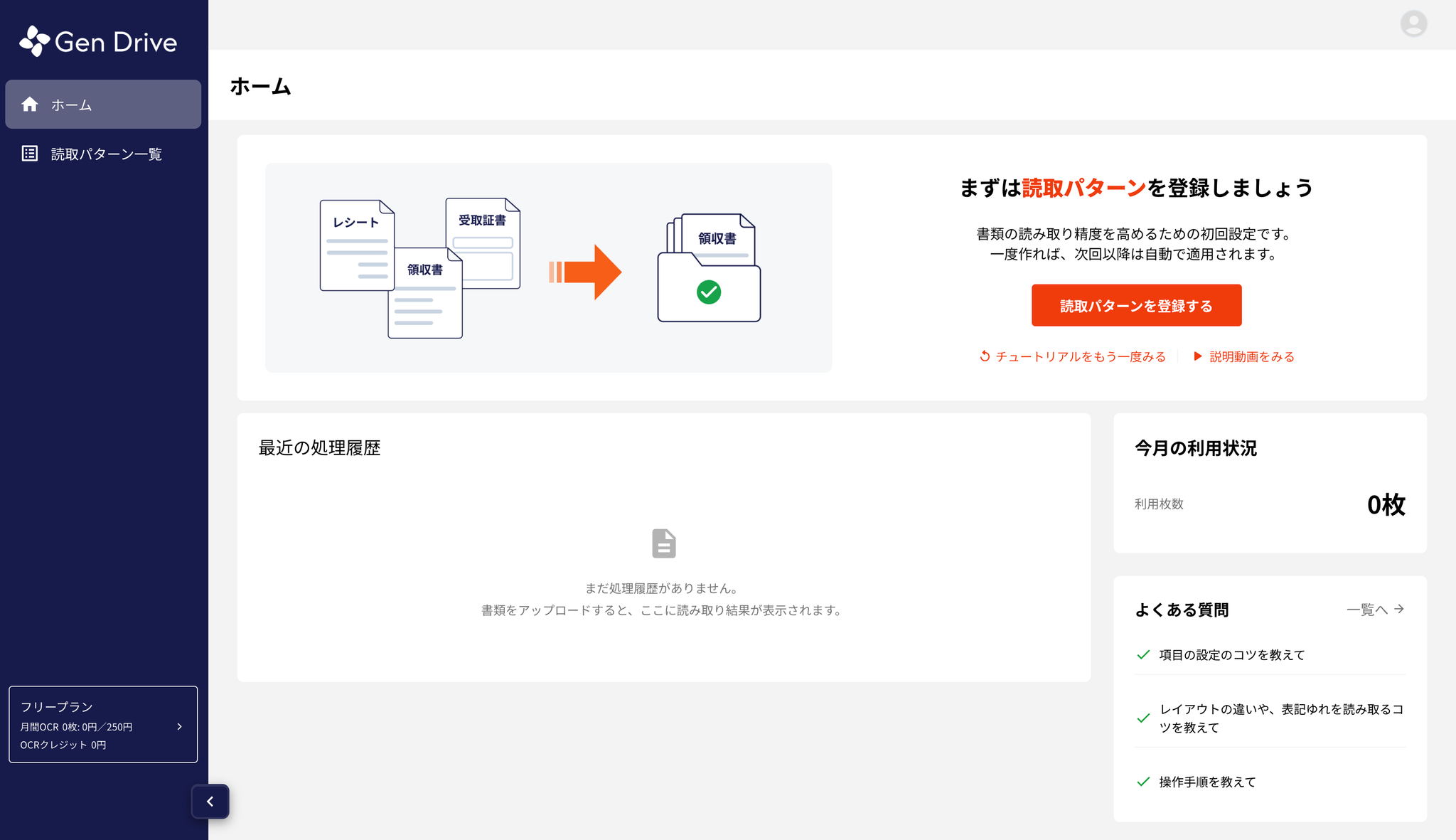
1. ファイルをアップロードする
- ホーム画面を開きます(サイドバーの「ホーム」をクリック)。
- 画面中央のアップロードエリアにファイルをドラッグ&ドロップします。または、アップロードエリアをクリックしてファイルを選択します。
- 対応形式は PDF、PNG、JPG、JPEG です(1 ファイル最大 10MB)。
アップロードするファイルの数には、プランごとに上限があります。
| 条件 | 1 回あたりの上限 |
|---|---|
| フリープラン | 5 ファイル |
| 有料プラン | 30 ファイル |
2. ファイル処理方式を選択する
PDF ファイルの場合、処理方式を選択します。
- 1 ページごとに出力: 各ページを個別に処理(請求書や領収書向け)
- 1 ファイルで出力: PDF 全体をまとめて処理(複数ページの契約書向け)
3. OCR を実行する
- 「書類を自動仕分けして AI 読取」ボタンをクリックします。
- AI が書類の種類を判別し、登録済みの読取パターンに自動で振り分けます。
- 各書類に対して OCR 処理がバックグラウンドで実行されます。
4. 処理結果を確認する
処理の進捗は、ホーム画面の「最近の処理履歴」エリアでリアルタイムに確認できます。
処理ステータスは以下の順に遷移します。
読取が完了した書類は、振り分けられた読取パターンの詳細画面で確認が可能です。
ポイント: OCR 処理はバックグラウンドで実行されるため、処理中にブラウザを閉じても問題ありません。次回ログイン時に結果を確認できます。
自動仕分けの仕組み
月間 OCR 枠について
OCR を実行すると、プランの月間 OCR 枠が消費されます。月間 OCR 枠は毎月 1 日にリセットされます。
月間枠を使い切った場合は、OCR クレジットから自動消費されます(有料プランの場合)。フリープランで月間枠を使い切った場合、翌月のリセットまで OCR を実行できません。
現在の利用状況は、ホーム画面右上の「今月の利用状況」やサイドバー下部のプラン情報で確認できます。→詳しくはこちら
2.読取パターン詳細画面から OCR を実行する
特定の読取パターンを指定して OCR を実行する方法です。「この書類は請求書パターンで処理する」と決まっている場合に便利です。
この方法が向いているケース
- 処理したい書類の種類が決まっている
- 1 つの読取パターンに絞って書類を処理したい
- 自動仕分けを使わず、手動でパターンを指定したい
複数の種類の書類をまとめて処理したい場合は、ホーム画面から OCR を実行するをご覧ください。
操作手順
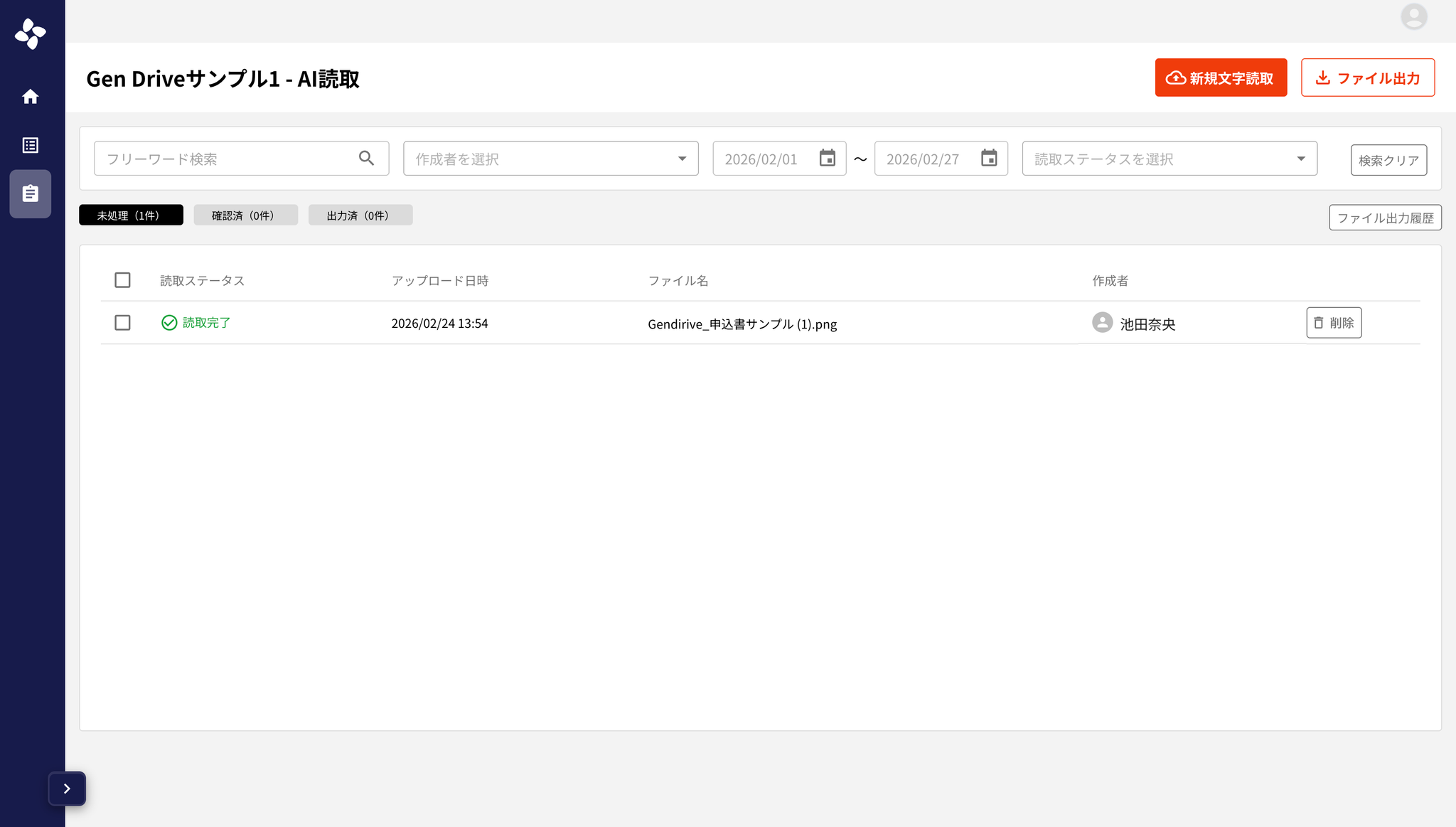
1. 読取パターン詳細画面を開く
- サイドバーの「読取パターン一覧」をクリックします。
- 使用したいパターンの「詳細」ボタンをクリックします。または、サイドバーに表示されている読取パターン名を直接クリックします。
- 読取パターン詳細画面が表示されます。
2. ファイルをアップロードする
- 読取パターン詳細画面の「新規文字読取」ボタンをクリックします。
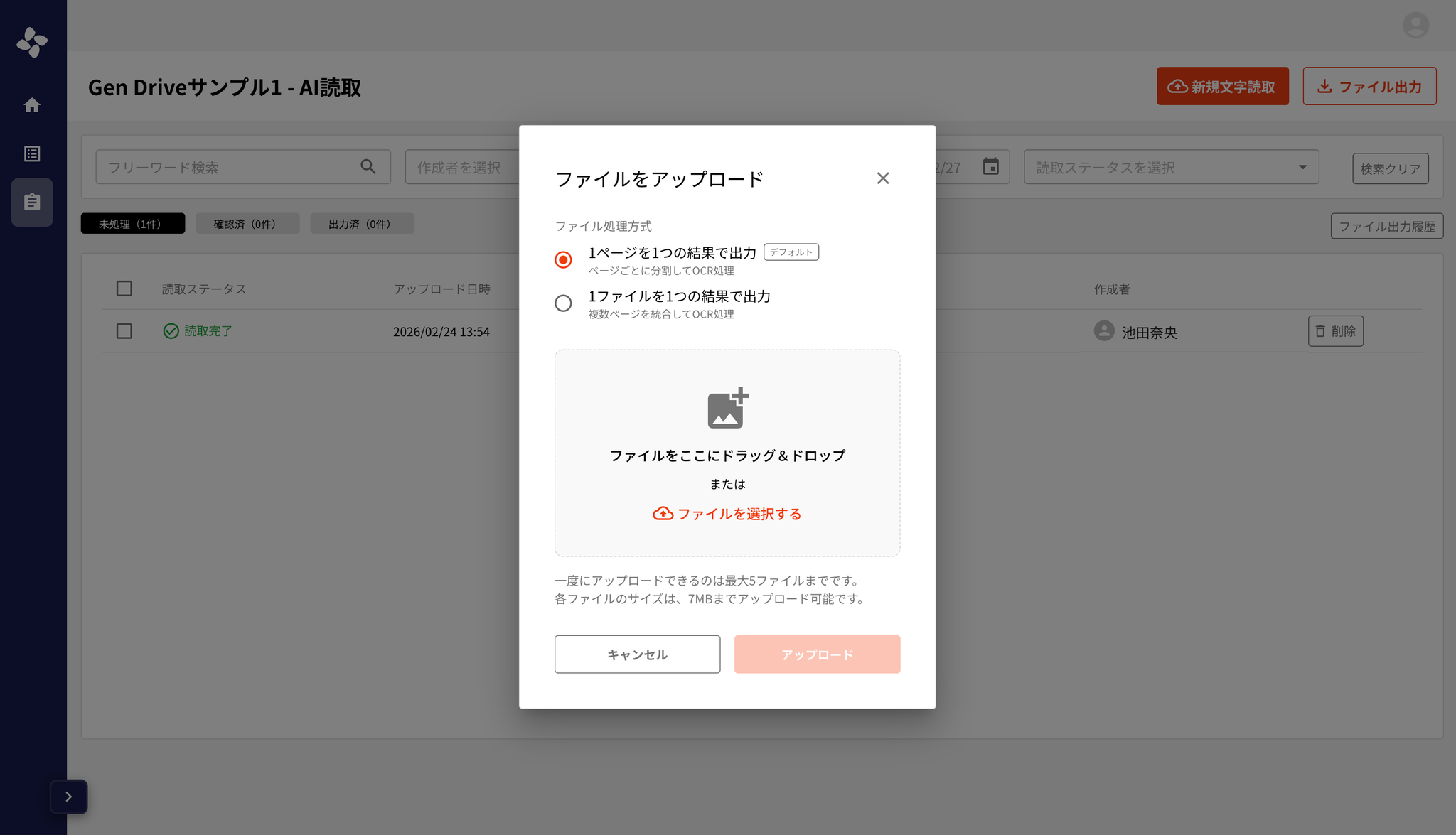
- アップロードモーダルが表示されます。
- ファイルをドラッグ&ドロップするか、クリックしてファイルを選択します。
- PDF ファイルの場合は処理方式(1 ページごと / 1 ファイルで出力)を選択します。
3. OCR を実行する
- 「AI 読取」ボタンをクリックします。
- 選択した読取パターンの設定に基づいて、OCR 処理がバックグラウンドで開始されます。
4. 結果を確認する
各読取パターン詳細画面には、OCR 結果を管理するための 3 つのタブがあります。
| タブ | 説明 |
|---|---|
| 未処理 | OCR 処理が完了し、ユーザーの確認待ちの結果 |
| 確認済 | ユーザーが内容を確認した結果 |
| 出力済 | ファイル出力が完了した結果OCR 処理が完了すると、「未処理」タブに結果が表示されます。 |
3.対応ファイル形式と推奨環境
Gen Drive で利用できるファイル形式、サイズの制限、推奨ブラウザなどをまとめています。
対応ファイル形式
Gen Drive では、以下の 3 つのファイル形式に対応しています。
| ファイル形式 | 拡張子 | 向いている用途 |
|---|---|---|
| JPEG | .jpg, .jpeg | スマートフォンやカメラで撮影した書類 |
| PNG | .png | スクリーンショットやスキャンした書類 |
| 複数ページの書類。ページ分割/統合の選択が可能 |
ポイント: スキャナーで書類を読み取る場合は、解像度 300dpi 以上の PDF または PNG 形式がおすすめです。文字がはっきり写っているほど、OCR の認識精度が高くなります。
ファイルサイズの制限
| 制限項目 | 上限 |
|---|---|
| 1 ファイルあたりの最大サイズ | 10MB |
| 1 回あたりのアップロード上限(フリープラン・OCR クレジットなし) | 5 ファイル |
| 1 回あたりのアップロード上限(有料プラン) | 30 ファイル |
1ファイルあたり10MB を超えるファイルはアップロードできません。ファイルサイズが大きい場合は、画像の解像度を下げるか、PDF を分割してからアップロードしてください。
PDF ファイルの処理方式
PDF ファイルをアップロードする際に、処理方式を選択できます。
| 処理方式 | 説明 | 向いている書類 |
|---|---|---|
| 1 ページごとに出力 | PDF の各ページを個別に処理します | 請求書や領収書など、1 ページで完結する書類 |
| 1 ファイルで出力 | PDF 全体をまとめて 1 つの結果として処理します | 複数ページにまたがる契約書や報告書 |
どちらを選ぶかは、アップロード時に画面上で選択できます。書類の性質に合わせて使い分けてください。
推奨ブラウザ
Gen Drive は以下のブラウザに対応しています。
| ブラウザ | 対応状況 |
|---|---|
| Google Chrome | 推奨 |
| Microsoft Edge | 対応 |
| Safari | 対応 |
| Mozilla Firefox | 対応 |
快適にご利用いただくために、Google Chrome の最新版をおすすめします。
推奨デバイス
| デバイス | 対応状況 | 備考 |
|---|---|---|
| PC(Windows / macOS) | 推奨 | 画面幅 960px 以上で 2 カラムレイアウト表示 |
| タブレット | 対応 | 画面幅 960px 以下ではサイドバーが折りたたみ表示 |
| スマートフォン | 対応 | 基本操作は可能。PC やタブレットの利用を推奨 |
OCR 結果の確認・編集作業では、原本画像と抽出データを左右に並べて表示する 2 カラムレイアウトが便利です。
4.OCR 結果の確認・編集
OCR 処理が完了した結果を確認し、必要に応じて手動で修正する方法をご案内します。
結果詳細画面を開く
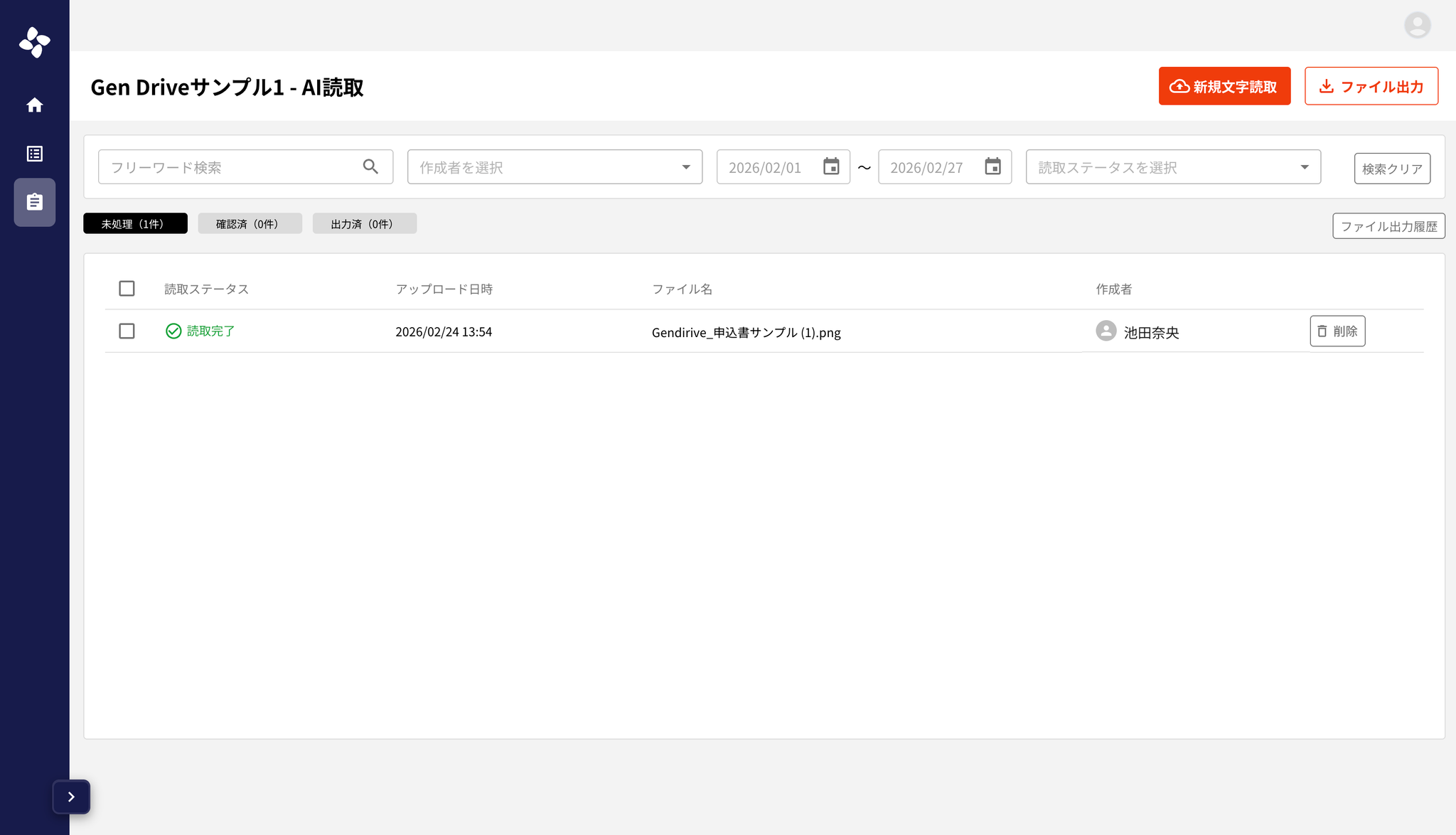
- サイドバーで対象の読取パターンをクリックします。
- パターン詳細画面が表示されます。
- 「未処理」タブに表示されている結果の中から、確認したい行をクリックします。
- OCR 結果詳細画面が表示されます。
結果詳細画面の構成
結果詳細画面は左右 2 カラムのレイアウトです。
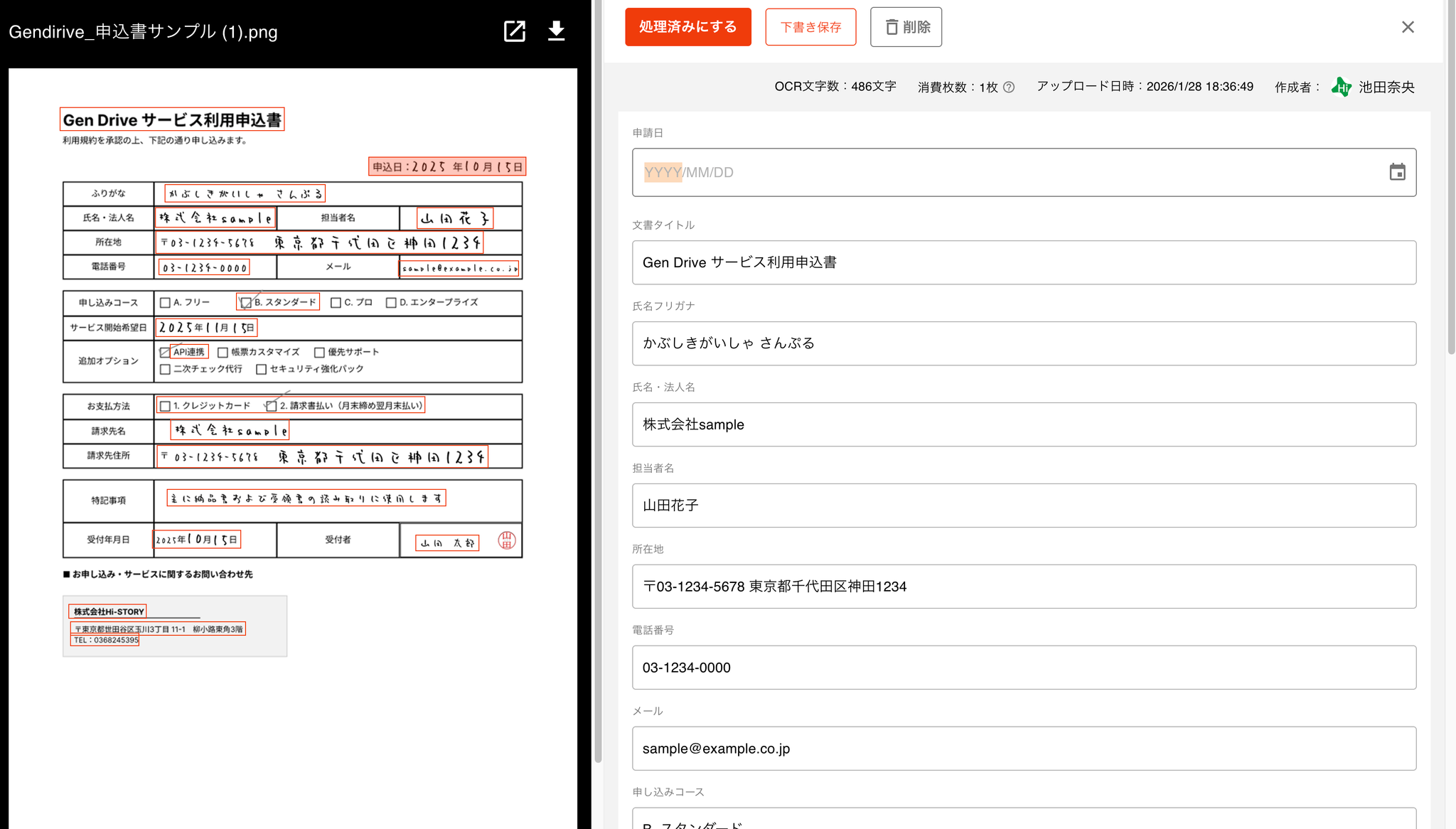
- 左側: アップロードした書類の原本画像が表示されます。拡大・縮小して細部を確認できます。
- 右側: AI が読み取ったデータが項目ごとに表示されます。各項目の値を直接編集できます。
原本画像と読み取り結果を見比べながら、値が正しいかを確認していきます。
値を修正する
読み取り結果に誤りがある場合は、右側の各項目欄をクリックして直接修正できます。
たとえば、手書き文字で「7」と「1」が見分けにくい場合や、かすれた文字が正しく読み取れなかった場合などに、原本画像を見ながら正しい値に修正してください。
配列(明細行)の確認
配列型の項目がある場合、明細行がテーブル形式で表示されます。各行・各セルをクリックして値を確認・修正できます。
ステータスを変更する
結果の確認が完了したら、ステータスを変更して管理します。
- 「処理済みにする」: 確認が完了した結果を「確認済」タブに移動します
- 処理済みの結果は「確認済」タブに表示されるようになり、「未処理」タブからは消えます
ステータスの管理を使い分けることで、チーム内で「誰がどこまで確認したか」を把握しやすくなります。
| タブ | 説明 |
|---|---|
| 未処理 | OCR 処理が完了し、ユーザーの確認待ちの結果 |
| 確認済 | ユーザーが内容を確認した結果 |
| 出力済 | ファイル出力が完了した結果OCR 処理が完了すると、「未処理」タブに結果が表示されます。 |
結果一覧の見方
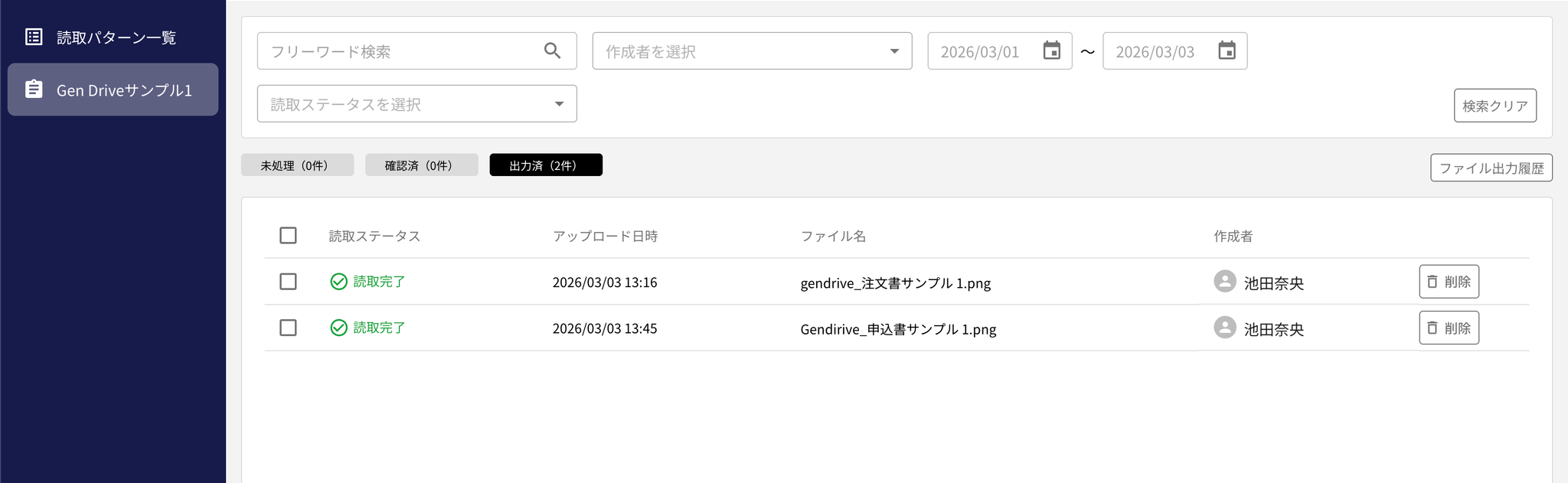
パターン詳細画面の結果一覧では、以下の情報が表示されます。
- ファイル名
- アップロード日時
- 更新日時
- 担当者
- 読取ステータス
結果の検索・絞り込み
結果が多い場合は、以下の条件で絞り込みができます。
- フリーワード検索: ファイル名などで検索
- 担当者: 処理を実行したユーザーで絞り込み
- 期間: アップロード日時の範囲で絞り込み
- 読取ステータス: 処理状態で絞り込み
結果一覧は無限スクロールで 100 件ずつ読み込まれます。スクロールするだけで次のデータが自動的に表示されます。
ポイント: OCR 処理はバックグラウンドで実行されるため、処理中にブラウザを閉じても問題ありません。処理完了後に再度画面を開くと、結果が反映されています。
5.ファイル出力(エクスポート)の方法
OCR で読み取ったデータを Excel や CSV ファイルとしてダウンロードする手順をご案内します。
ファイル出力は、パターン詳細画面から実行します。出力したいデータを選び、形式や項目を指定してダウンロードするという流れです。
操作手順
1. パターン詳細画面を開く
- サイドバーで対象の読取パターンをクリックします。
- パターン詳細画面が表示されます。
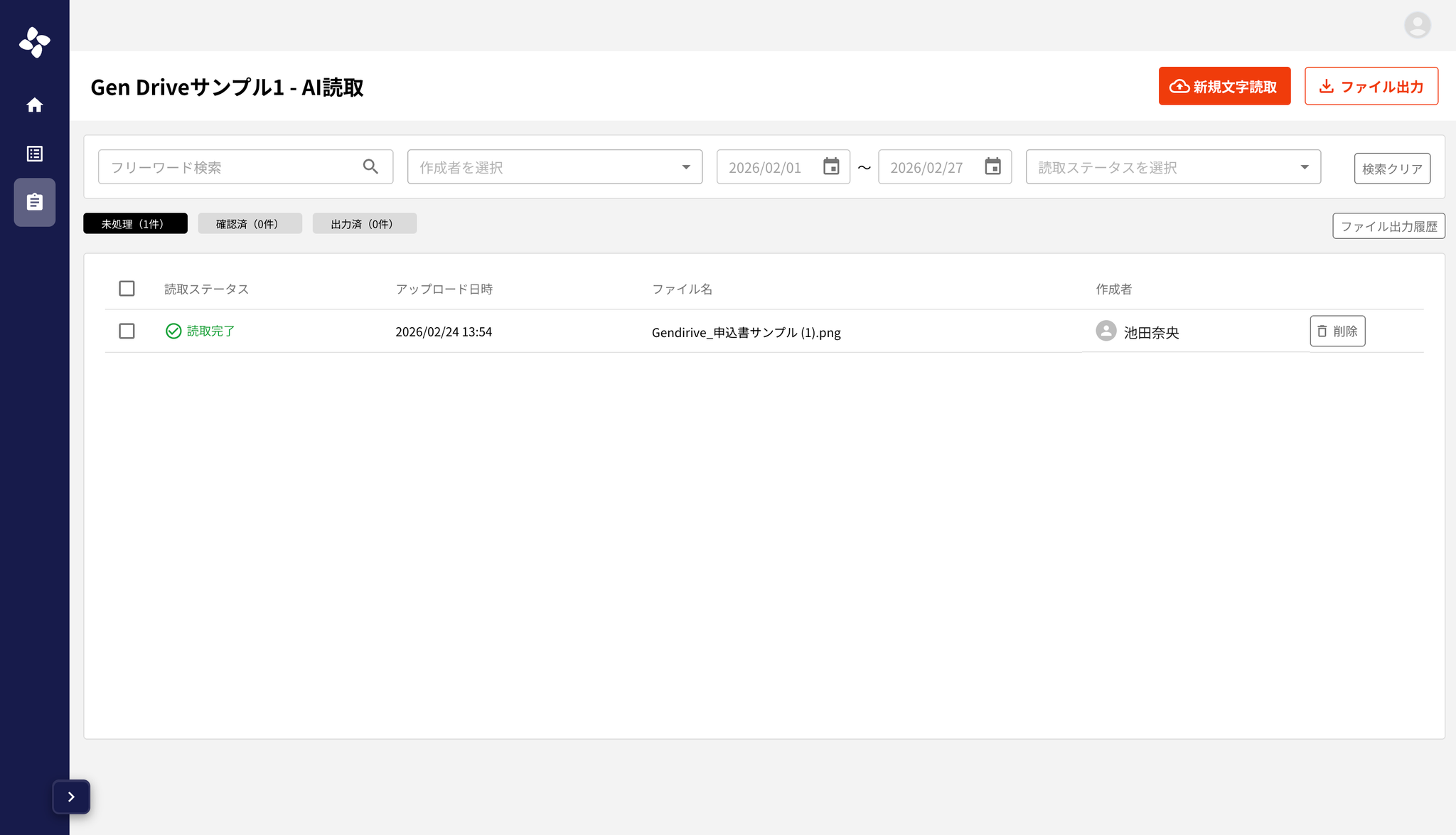
2. 出力対象のデータを選択する
- 出力したい OCR 結果にチェックを入れます。
- 画面上部の「ファイル出力」ボタンをクリックします。
- ファイル出力ダイアログが表示されます。
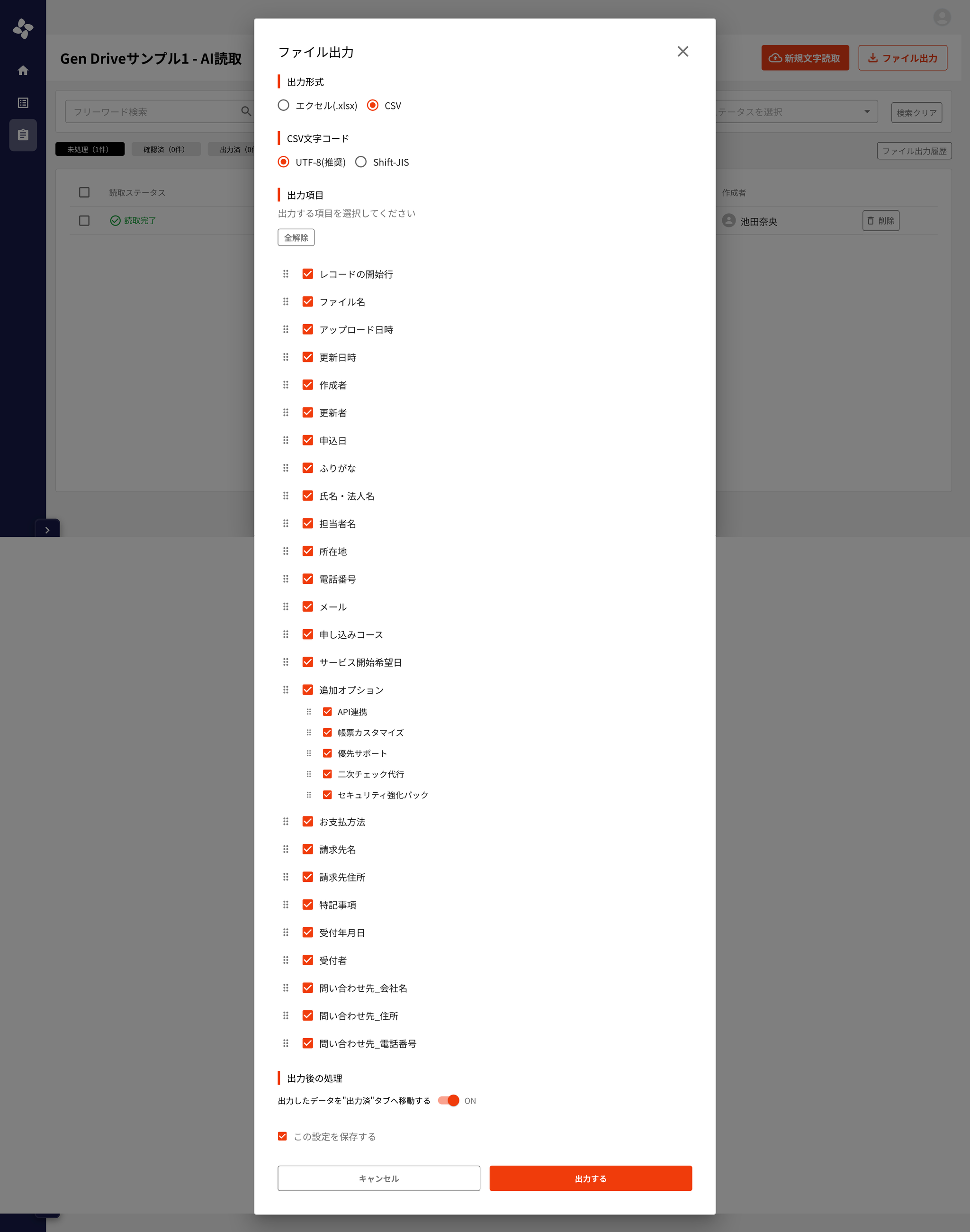
3. 出力形式を選択する
以下の出力形式から選択します。
| 形式 | 拡張子 | 特徴 |
|---|---|---|
| Excel | .xlsx | Microsoft Excel で直接開けます。社内共有や編集に便利 |
| CSV(UTF-8) | .csv | UTF-8 エンコーディング。他のシステムとの連携に向いています |
| CSV(Shift-JIS) | .csv | Shift-JIS エンコーディング。古い日本語環境との互換性が必要な場合に |
4. 出力項目を設定する
出力する項目を選択・並び替えできます。
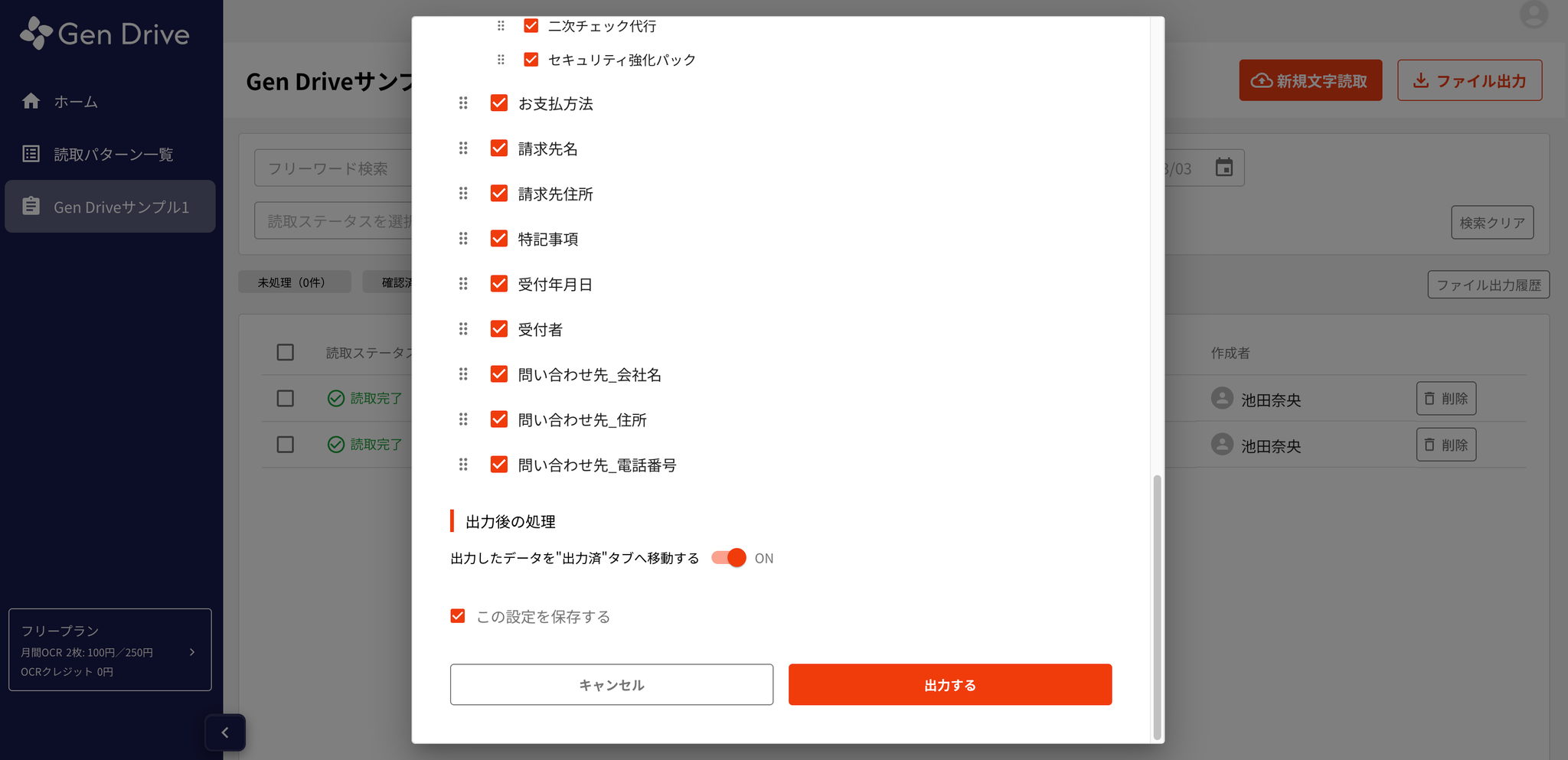
OCR 項目: 読取パターンに設定した項目がチェックボックス付きで一覧表示されます。出力したい項目にチェックを入れてください。項目の順序はドラッグ&ドロップで自由に並び替えられます。
固定出力項目: OCR 項目とは別に、以下の管理情報も出力できます。
| 固定出力項目 | 内容 |
|---|---|
| レコードの開始行 | データが何行目から始まるか |
| ファイル名 | アップロードしたファイルの名前 |
| アップロード日時 | ファイルをアップロードした日時 |
| 更新日時 | OCR 結果を最後に更新した日時 |
| 作成者 | ファイルをアップロードしたユーザー |
| 更新者 | OCR 結果を最後に更新したユーザー |
5. オプションを設定する
- 「出力したデータを"出力済"タブへ移動する」: このスイッチをオンにすると、出力完了後に対象データが「出力済」タブに自動で移動します。出力済みのデータと未出力のデータを区別して管理したい場合に便利です
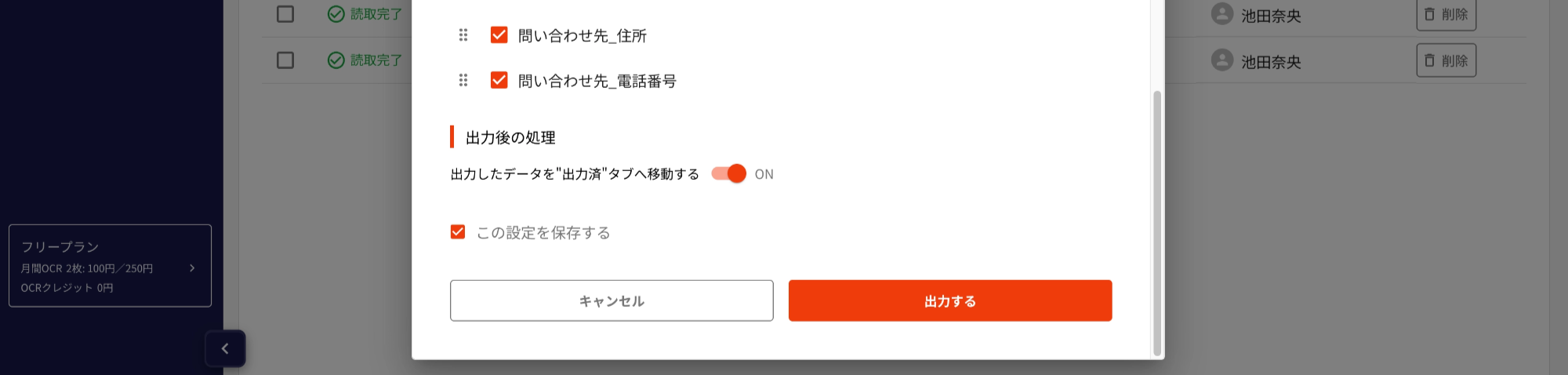
- 「この設定を保存する」: チェックを入れると、出力形式や項目選択の設定が保存されます。次回のファイル出力時に同じ設定が適用されるため、毎回同じ設定を繰り返す必要がなくなります
6. 出力を実行する
- 「出力する」ボタンをクリックします。
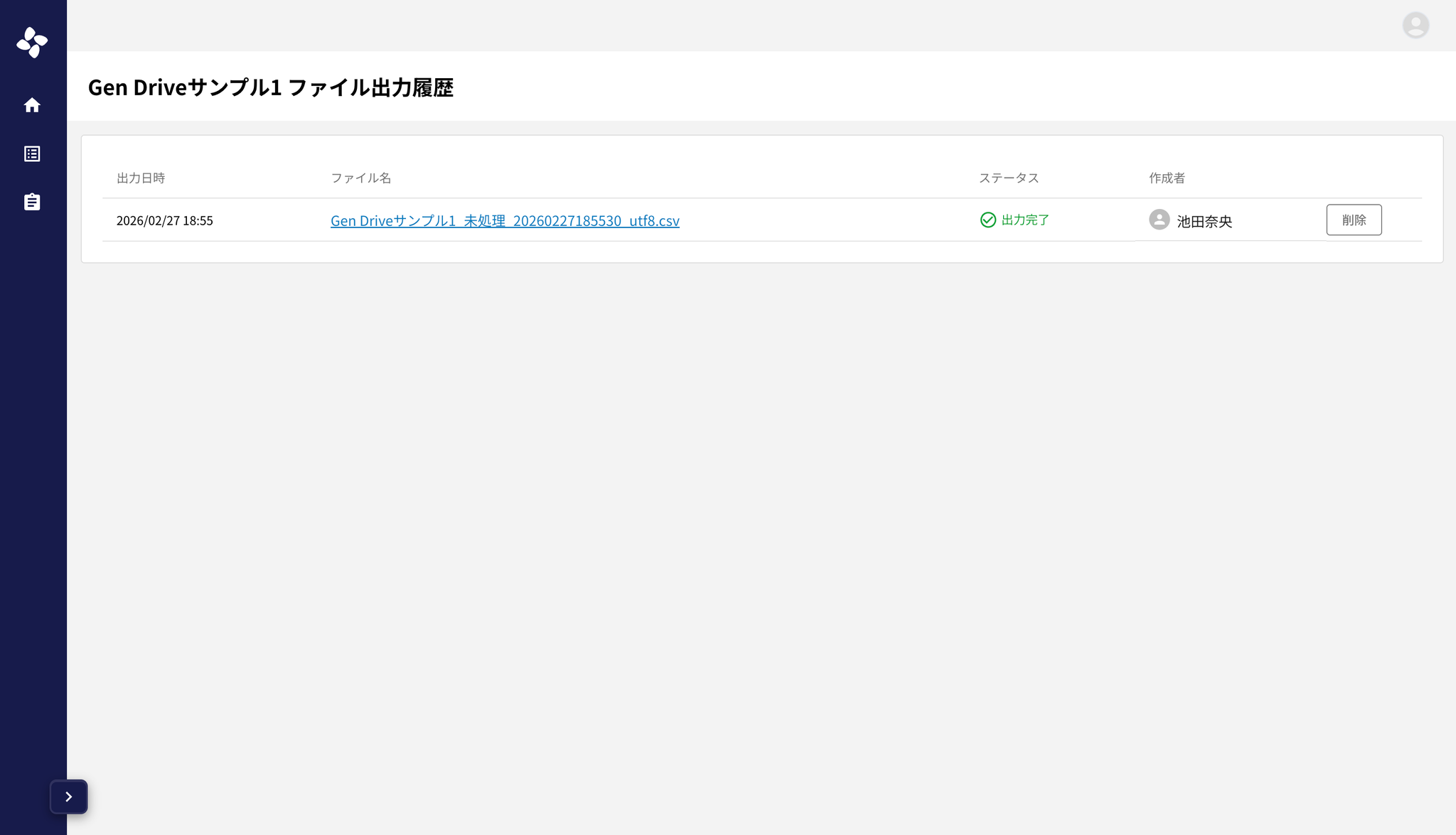
- 自動的にファイル出力履歴画面に遷移します。
- バックグラウンドでファイルが生成されます。
- 生成が完了すると、自動的にダウンロードが開始されます。
ポイント: ファイル出力履歴画面では、過去に出力したファイルの一覧を確認できます。まだ出力を行っていない場合は、「出力されたファイルがありません」と表示されます。
出力に関する注意点
- ファイル出力にかかる時間は、データ件数によって異なります。件数が多い場合は少し時間がかかることがあります
- ダウンロードが自動で始まらない場合は、ブラウザのポップアップブロック設定を確認してください
- 出力されたファイルは、ブラウザの標準ダウンロードフォルダに保存されます